Короткий ответ
WebM — открытый медиаконтейнер, разработанный для видео и звука в интернете. Такой файл можно получить после записи экрана в браузере, скачивания с сайта или экспорта анимации. Он не обязан открываться в каждом редакторе или телевизоре, даже если браузер воспроизводит запись без проблем.
Причина обычно в поддержке самого контейнера или кодеков внутри него. Для передачи получателю, которому нужна более привычная копия, часто выбирают MP4 с H.264 и AAC. Сначала уточните, что именно принимает его программа: если исходник уже подходит, конвертация не нужна.
Что может находиться внутри
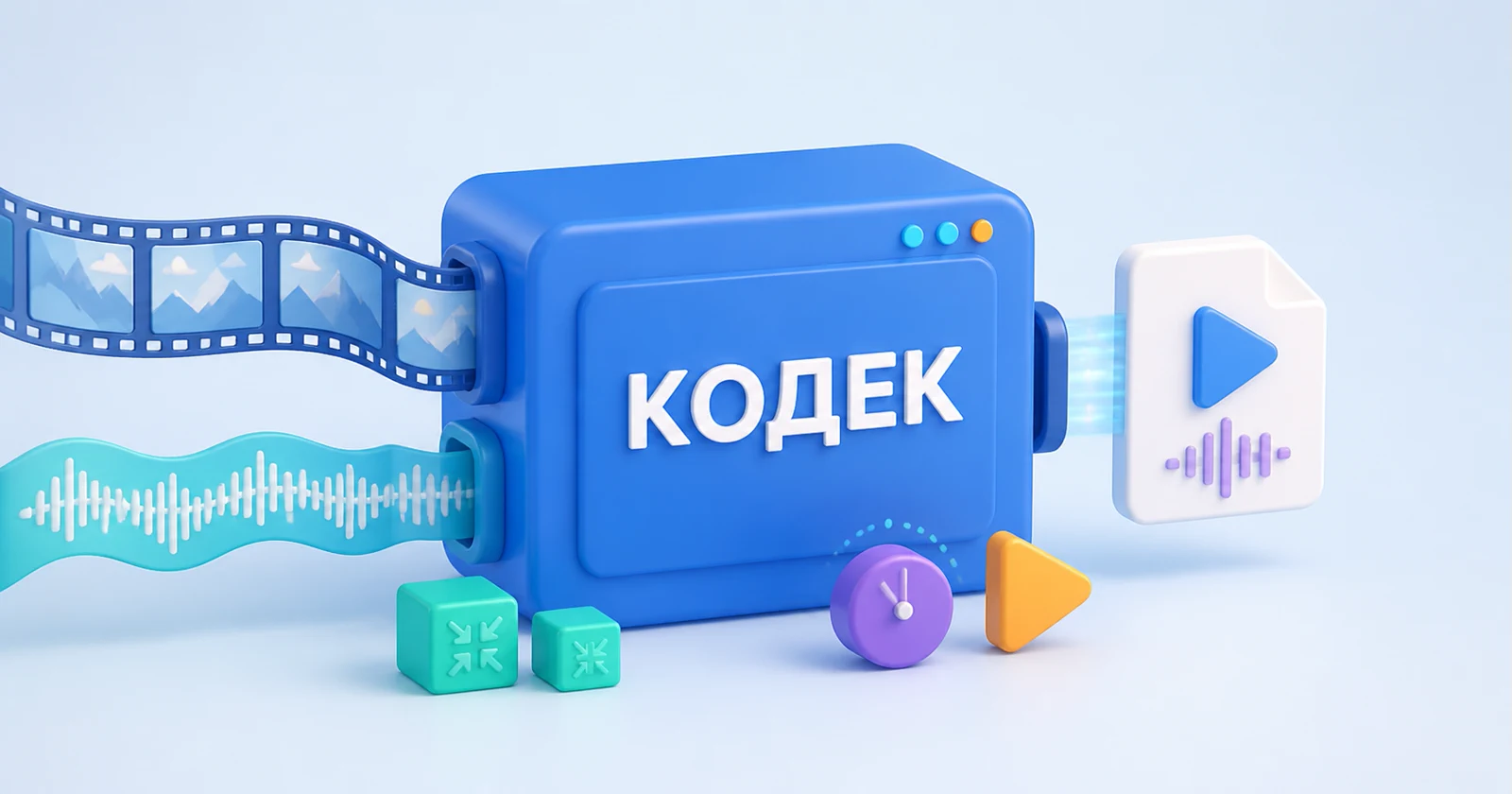
WebM объединяет дорожки в один файл, а кодеки описывают способ их сжатия и воспроизведения. Для видео используются VP8, VP9 или AV1, для звука — Vorbis либо Opus. Файл может содержать только звук, без видеодорожки.
VP8 и VP9 — разные поколения способов сжатия видео из проекта WebM. Второй рассчитан на более эффективное сжатие, но поддержку каждого нужно проверять отдельно. Vorbis и Opus выполняют аналогичную задачу для звука. Эти названия полезно искать в сведениях о файле, если устройство показывает сообщение о неподдерживаемых данных.
WebM не означает AV1, а запись с AV1 не обязана лежать именно в этом контейнере. Устройство, умеющее открывать одну комбинацию дорожек, может не справиться с другой. Поэтому сравнивать совместимость только по последним буквам имени недостаточно.
Почему браузер показывает, а другая программа — нет
У браузера, монтажной программы и телевизора разные возможности воспроизведения. При этом просмотр ролика на сайте и открытие скачанного файла — тоже разные проверки: сайт может отдавать посетителям несколько подготовленных вариантов одной записи.
| Симптом | Следующий шаг |
|---|---|
| Редактор не видит файл при добавлении | Проверьте список поддерживаемых типов. Фильтр импорта может не принимать WebM. |
| Есть звук без картинки | Узнайте видеокодек в свойствах файла и проверьте его поддержку программой. |
| Картинка есть, звука нет | Проверьте громкость и поддержку Vorbis или Opus, если запись использует один из них. |
| Файл открывается, но воспроизведение тормозит | Сравните на другом устройстве. Поддержка кодека ещё не означает, что устройство успевает обрабатывать запись плавно. |
| Ни одна программа не открывает запись | Скачайте её заново и сравните размер с оригиналом. Неполный файл не становится исправным после переименования. |
Не меняйте .webm на .mp4 в имени: расширение не переписывает содержимое. Для реального изменения типа файла нужен экспорт или конвертер, а для просмотра иногда достаточно программы с подходящей поддержкой.
Что выбрать для сайта, отправки и хранения
- Для сайта WebM полезен, если нужные браузеры воспроизводят выбранные дорожки. Там, где требуется более широкий охват, можно подготовить дополнительную MP4-копию и проверять обе на целевых устройствах.
- Для отправки ориентируйтесь на получателя. Для телевизора или редактора с ограниченным набором форматов часто практичнее MP4 с H.264 и AAC.
- Для хранения оставьте скачанный исходник. Конвертация не улучшает уже сжатую запись; копию для совместимости можно хранить рядом.
- Для монтажа заранее выясните поддерживаемые кодеки, а не только список расширений.
У WebM нет гарантированного преимущества по размеру или качеству перед MP4. Сравнивать нужно один исходный ролик, одинаковые условия просмотра и настройки сжатия. Более маленький файл может экономить место ценой заметной потери деталей.
Почему прозрачный фон иногда исчезает
Некоторые записи WebM содержат альфа-канал — сведения о прозрачности отдельных участков кадра. Так можно хранить анимацию, которая накладывается поверх фона. Однако само расширение не гарантирует прозрачность: её должны поддерживать способ записи, экспортирующая программа и проигрыватель.
Если на одном сайте виден фон страницы, а в другой программе вокруг объекта появился чёрный прямоугольник, возможны разные причины: программа не обрабатывает альфа-канал, файл уже сохранён без него или чёрный фон добавлен при просмотре. Проверьте исходник в среде, где прозрачность точно работала.
Обычная MP4-копия с H.264 прозрачный фон не сохранит. Если он нужен для наложения, оставьте исходный WebM и согласуйте с получателем способ экспорта. Не заменяйте оригинал только потому, что новая копия стала открываться.
Когда и как подготовить копию
Если получателю требуется MP4, используйте конвертацию WebM в MP4. В Wertigo видео для этой операции кодируется в H.264, а присутствующий поддерживаемый звук — в AAC. Это новая версия записи, поэтому размер может как уменьшиться, так и увеличиться, а качество — измениться.
- Сохраните исходник и добавьте его в конвертер.
- Выберите качество по задаче. Не уменьшайте размеры кадра и частоту кадров, если это не нужно получателю.
- Убедитесь, что звук не отключён в настройках, если он нужен.
- Скачайте результат и сравните начало, середину и конец: детали, движение, звук и его совпадение с изображением.
- Отдельно проверьте фон, если исходник был прозрачным, и воспроизведение на целевом устройстве.
Если файл принимается, но видео лежит на боку, переходите к диагностике поворота. Это другой вопрос: правильно выбранный контейнер не задаёт ориентацию кадра.