
Короткий ответ
Битрейт видео — это количество данных, которое приходится на одну секунду записи. Обычно его указывают в килобитах или мегабитах в секунду: Кбит/с и Мбит/с. При одинаковых кодеке, разрешении и содержании более высокий битрейт позволяет сохранить больше деталей, но увеличивает файл.
Единственного правильного значения нет. Спокойному разговорному ролику требуется меньше данных, чем съёмке воды, листвы, конфетти или быстрого спорта. На выбор также влияют разрешение, частота кадров, кодек и требования площадки, куда вы загружаете видео.
Битрейт 8 Мбит/с означает примерно 1 мегабайт данных в секунду. Минута такого видеопотока займёт около 60 МБ. Звуковая дорожка и служебные данные контейнера немного увеличат результат.
- Проверьте назначение. Для публикации следуйте требованиям площадки, для архива сохраняйте качественный исходник.
- Учитывайте разрешение и FPS. Видео 4K или 60 кадров в секунду обычно требует больше данных, чем 1080p при 30 кадрах.
- Сделайте короткий тест. Экспортируйте сложный фрагмент, проверьте движение, мелкий текст и тёмные области, затем сравните размер.
Как битрейт влияет на качество и размер
Видеокодек сжимает последовательность кадров и старается не хранить заново то, что почти не изменилось. Статичный фон с говорящим человеком сжимается сравнительно легко. Волны, дым, трава, снег и быстрое движение меняются по всему кадру, поэтому при том же битрейте на каждую деталь остаётся меньше данных.
Когда данных не хватает, кодек сильнее упрощает изображение. На видео могут появиться крупные блоки, грязные градиенты, размытые мелкие детали и шлейфы вокруг движущихся объектов. Эти дефекты особенно заметны в тёмных сценах и на мелком тексте.
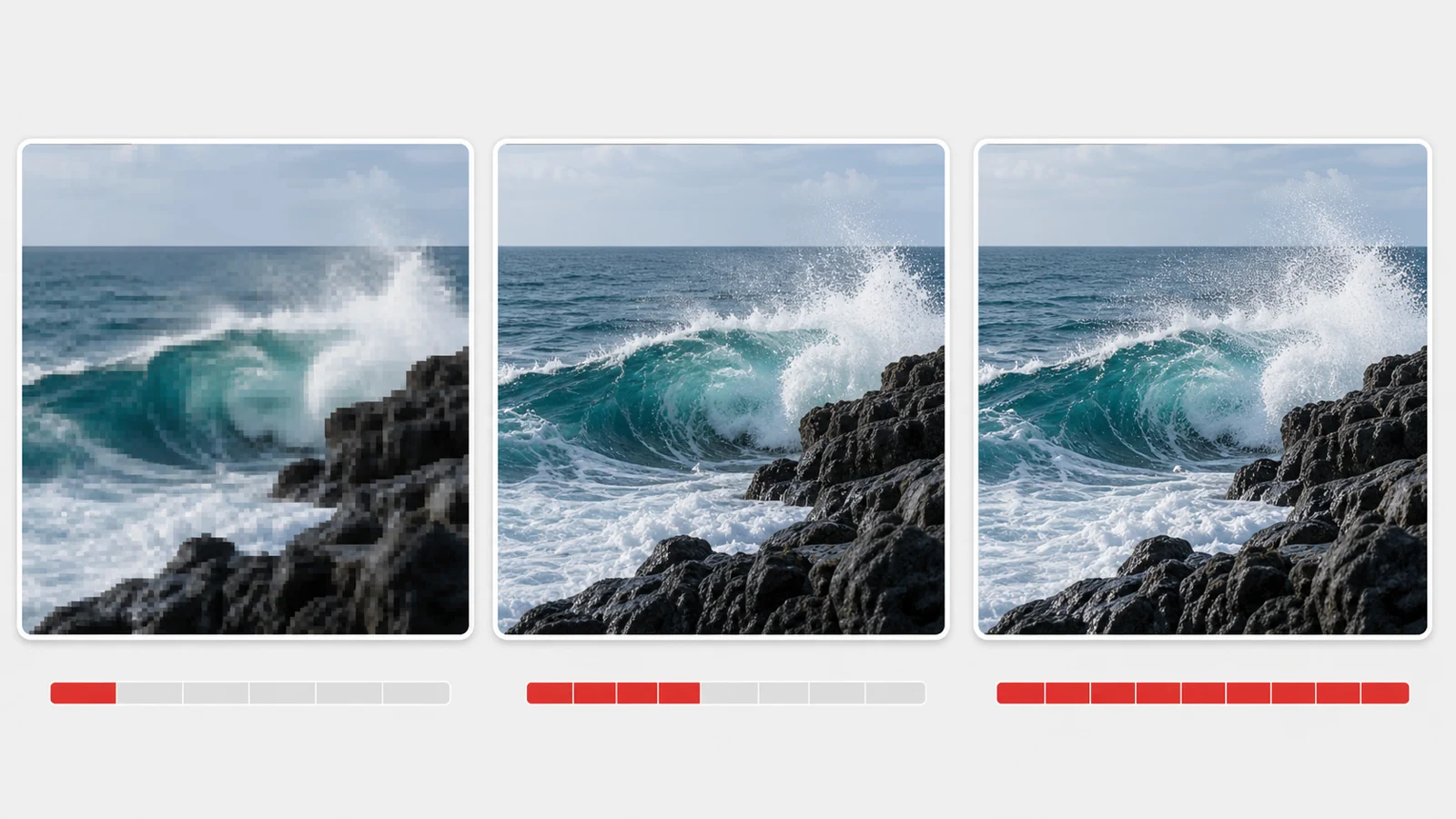
Обратное тоже верно не всегда: большой битрейт сам по себе не делает видео хорошим. Он не исправит расфокусировку, шум, смаз или детали, потерянные при предыдущем сжатии. Если исходник уже плохого качества, повторный экспорт с огромным значением лишь создаст более тяжёлую копию.
Битрейт, разрешение, FPS и кодек: в чём разница
Эти параметры связаны, но отвечают за разные свойства. Поэтому сравнивать два файла только по числу Мбит/с недостаточно.
| Параметр | Что означает | Как влияет на результат |
|---|---|---|
| Битрейт | Сколько данных приходится на секунду | Напрямую связан с размером и запасом данных для кодека |
| Разрешение | Сколько пикселей содержит кадр, например 1920 × 1080 | Чем больше пикселей, тем больше данных обычно нужно для деталей |
| FPS | Сколько кадров показывается за секунду | При 60 FPS кодеку приходится обрабатывать больше кадров, чем при 30 FPS |
| Кодек | Способ сжатия и восстановления видеопотока | Более эффективный кодек может дать похожее качество при меньшем битрейте |
| Контейнер | Файл, в котором лежат видео, звук и другие дорожки: MP4, MKV, MOV | Само расширение не определяет качество и битрейт содержимого |
Например, два MP4-файла с одинаковым разрешением и битрейтом могут выглядеть по-разному, если один закодирован H.264, другой более новым кодеком, а сцены отличаются по сложности. Поэтому число из свойств файла полезно только вместе с остальными параметрами.
Как посчитать примерный размер видео
Если известны средний видеобитрейт, битрейт звука и длительность, итоговый размер можно оценить заранее. Сложите два битрейта, умножьте на количество секунд и разделите на восемь, чтобы перевести биты в байты.
Размер в МБ ≈ (битрейт видео + битрейт аудио) × секунды / 8Значения нужно подставлять в Мбит/с. Например, для минуты видео с потоком 8 Мбит/с и звуком 0,192 Мбит/с получится около 61 МБ. Фактический файл может немного отличаться из-за переменного битрейта и служебных данных контейнера.
| Средний видеобитрейт | Примерно за 1 минуту | Примерно за 10 минут |
|---|---|---|
| 4 Мбит/с | 30 МБ | 300 МБ |
| 8 Мбит/с | 60 МБ | 600 МБ |
| 12 Мбит/с | 90 МБ | 900 МБ |
| 35 Мбит/с | около 263 МБ | около 2,63 ГБ |
В таблице учтён только видеопоток. Звук 128 Кбит/с добавляет примерно 1 МБ на каждую минуту, а несколько аудиодорожек увеличат размер сильнее.
CBR и VBR: постоянный или переменный битрейт
CBR: постоянный поток
Кодировщик старается держать заданную скорость передачи данных на всём протяжении записи. Режим удобен там, где важен предсказуемый поток, например в прямой трансляции с требованиями площадки.
VBR: данные по сложности сцены
Кодировщик тратит меньше данных на спокойные кадры и больше на движение и мелкие детали. Для готового файла VBR обычно эффективнее использует доступный размер, но экспорт может занимать дольше.
Для обычного экспортируемого ролика чаще подходит VBR. Для прямого эфира следует использовать режим, который требует площадка: например, в текущих рекомендациях YouTube для загрузки готовых файлов указан переменный битрейт, а для трансляций через RTMP — CBR.
Какой битрейт выбрать для 720p, 1080p и 4K
Универсальной таблицы для всех кодеков и площадок нет. Ниже приведены рекомендации YouTube для загрузки обычного SDR-видео в H.264. Они подходят как ориентир для экспорта на эту площадку, но не являются обязательной нормой для хранения, монтажа, мессенджера или другого сайта.
| Разрешение | 24, 25 или 30 FPS | 48, 50 или 60 FPS |
|---|---|---|
| 720p | 5 Мбит/с | 7,5 Мбит/с |
| 1080p | 8 Мбит/с | 12 Мбит/с |
| 1440p | 16 Мбит/с | 24 Мбит/с |
| 2160p, 4K | 35–45 Мбит/с | 53–68 Мбит/с |
Источник значений — рекомендации YouTube по кодированию загружаемых видео. Площадка повторно обрабатывает загруженные файлы, поэтому требования другого сервиса нужно проверять отдельно.
Не переносите эти цифры на более эффективный кодек без проверки. Даже YouTube отдельно указывает, что битрейт сильно зависит от кодека и не имеет единого минимального значения для любого видео.
Выбор по задаче
Публикация на площадке
- Откройте актуальные требования конкретного сервиса.
- Сохраняйте исходные разрешение и FPS, если площадка не требует другого.
- Проверяйте финальный ролик после обработки площадкой, а не только файл до загрузки.
Отправка или загрузка в форму
- Сначала узнайте лимит файла и поддерживаемый формат.
- Начните со сбалансированного сжатия.
- Если файл всё ещё велик, уменьшайте качество или разрешение постепенно.
Архив и будущий монтаж
- Храните оригинал или качественный мастер отдельно.
- Не заменяйте исходник облегчённой копией для отправки.
- Избегайте повторного сжатия между этапами монтажа.
Прямая трансляция
- Ориентируйтесь на таблицу самой платформы.
- Оставляйте запас относительно стабильной скорости отдачи интернета.
- Проверяйте эфир на сцене с движением, похожей на реальный контент.
Что происходит при повторном сжатии
Большинство распространённых видеокодеков удаляет часть информации, которую считает наименее заметной. При следующем экспорте кодировщик работает уже не с исходной сценой, а с предыдущей сжатой версией. Потерянные детали не возвращаются, а новые артефакты могут добавиться.
Повышение битрейта на втором экспорте уменьшит дополнительные потери, но не восстановит исходник. Поэтому для монтажа лучше каждый раз брать оригинальный файл, а не ролик, скачанный из мессенджера или соцсети.
Если нужно сделать несколько вариантов, храните один качественный мастер и создавайте из него отдельные копии для сайта, отправки и архива. Не стройте цепочку «сжатая копия → ещё одна сжатая копия».
Как уменьшить размер видео без случайных настроек
- Сохраните исходник. Работайте с копией, пока не проверите изображение и звук готового файла.
- Определите цель. Нужен меньший файл для отправки, конкретная площадка или архивная версия?
- Начните со среднего профиля. Не выбирайте максимальное сжатие до первой проверки результата.
- Проверьте сложный фрагмент. Посмотрите движение, воду, волосы, листву, тёмные переходы и мелкий текст.
- Снижайте параметры постепенно. Если одного уменьшения битрейта недостаточно, разумное снижение разрешения часто лучше, чем крайне низкий поток для большого кадра.
- Сравните итоговый размер. Экономия зависит от исходного кодека и того, насколько плотно файл уже был сжат.
Если не хочется подбирать технические значения вручную, можно сжать видео готовым профилем. Инструмент Wertigo принимает MP4, MOV, AVI, MKV и WebM до 500 МБ и создаёт MP4. Он показывает исходный и итоговый размер, но не гарантирует точное число мегабайт.
Когда задача связана не с весом, а с совместимостью файла, используйте конвертер видео. Смена контейнера или кодека и уменьшение размера — разные задачи, хотя при перекодировании они могут происходить одновременно.
Частые ошибки
- Смотреть только на битрейт. Без кодека, разрешения, FPS и содержания он мало что говорит.
- Считать высокий битрейт гарантией качества. Он не исправляет плохой или уже сжатый исходник.
- Копировать чужое значение. Настройки для 4K, 60 FPS и спорта не подходят спокойному 1080p-ролику.
- Игнорировать звук. Аудиопоток тоже занимает место и влияет на общий размер.
- Сжимать один файл много раз. Каждое поколение может накапливать потери.
- Не проверять результат. Среднее число не покажет артефакты в самом сложном фрагменте.
Частые вопросы о битрейте видео
Короткие ответы о Мбит/с, размере файла, качестве, CBR и VBR.
Что такое битрейт видео простыми словами?
Битрейт показывает, сколько данных приходится на одну секунду видео. Обычно его измеряют в Мбит/с. При одинаковых остальных условиях больший битрейт сохраняет больше деталей, но увеличивает размер файла.
Чем Мбит/с отличается от МБ/с?
В одном байте восемь бит. Поэтому поток 8 Мбит/с соответствует примерно 1 МБ данных в секунду, не считая различий в обозначениях и служебных данных файла.
Какой битрейт выбрать для видео 1080p?
Значение зависит от кодека, FPS, содержания и площадки. Для загрузки SDR-видео H.264 YouTube рекомендует 8 Мбит/с при 24–30 FPS и 12 Мбит/с при 48–60 FPS. Для другого сервиса проверьте его требования.
Улучшится ли качество, если увеличить битрейт?
При экспорте из хорошего исходника более высокий битрейт может сохранить больше деталей. Но он не восстановит информацию, потерянную при съёмке или предыдущем сжатии, и после некоторого уровня разница может стать незаметной.
Что лучше: CBR или VBR?
Для готового файла обычно эффективнее VBR: он распределяет данные по сложности сцен. CBR полезен для предсказуемого потока и часто требуется при прямых трансляциях. Всегда учитывайте требования площадки.
Как битрейт влияет на размер видео?
Размер почти линейно зависит от среднего общего битрейта и длительности. Чтобы оценить файл, сложите битрейт видео и звука, умножьте на количество секунд и разделите на восемь.
Почему видео с одинаковым битрейтом выглядит по-разному?
На качество влияют кодек, разрешение, частота кадров, настройки кодировщика, качество исходника и сложность сцены. Вода, дым, листва и быстрое движение требуют больше данных, чем статичный кадр.