Короткий ответ
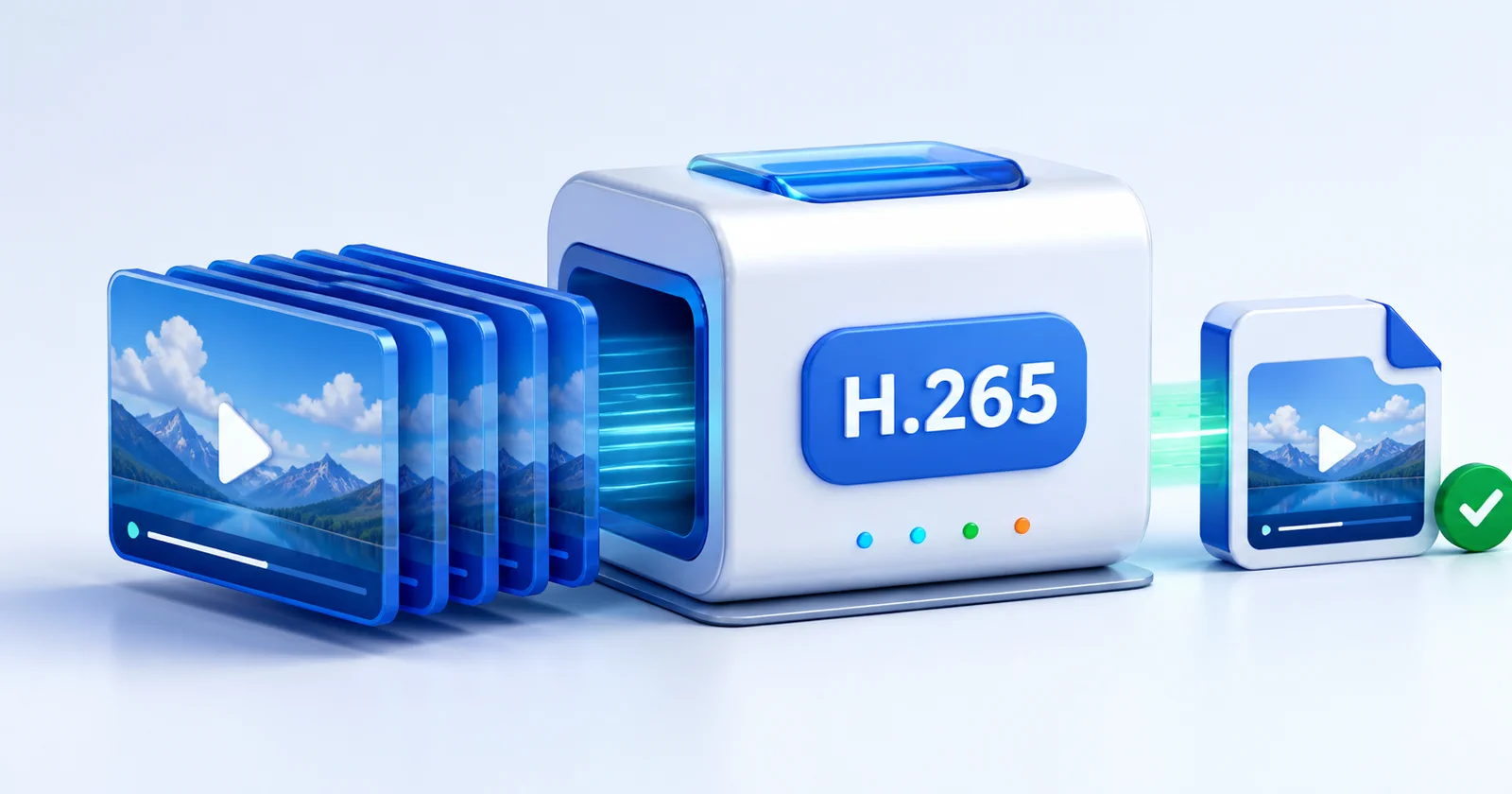
H.265 и HEVC — два названия одного видеокодека. Он сжимает видеокадры, чтобы ролик занимал меньше места при сохранении приемлемого качества. HEVC часто используют телефоны и камеры для 4K-видео, HDR и долгой записи, но старое устройство или приложение может такой файл не открыть.
HEVC не является расширением файла. Видео H.265 обычно находится внутри MP4, MOV или MKV. Поэтому два файла .mp4 могут вести себя по-разному: внутри одного записан широко поддерживаемый H.264, внутри другого — H.265, для которого проигрывателю нужен подходящий декодер.
Если MP4 с HEVC не принимается сайтом или не открывается у получателя, сохраните оригинал и создайте отдельную MP4-копию с H.264. Перекодирование может немного изменить изображение и обычно занимает больше времени, чем простая смена контейнера.
H.265, HEVC и MP4: в чём разница
Аббревиатура HEVC расшифровывается как High Efficiency Video Coding. Международный союз электросвязи публикует этот стандарт под номером H.265. В свойствах файла, настройках камеры и программы экспорта могут встречаться оба обозначения, а также кодовые метки вроде hvc1 и hev1.
H.265 / HEVC — кодек
Определяет, как видеокадры сжаты при записи и как их восстановить при просмотре.
MP4, MOV и MKV — контейнеры
Объединяют видеодорожку, звук, субтитры и служебные сведения в одном файле.
.mp4 и .mov — расширения
Помогают распознать контейнер, но не сообщают наверняка, каким кодеком сжато видео внутри.
Стандарт H.265 продолжает развиваться; актуальная редакция и её статус опубликованы в каталоге рекомендации H.265 Международного союза электросвязи. Если различие между кодеком и контейнером пока неясно, сначала прочитайте простое объяснение кодеков.
Зачем телефоны и камеры записывают HEVC
Главная причина — экономия места и пропускной способности. При сопоставимых настройках H.265 обычно передаёт похожее визуальное качество меньшим потоком данных, чем H.264. Особенно заметна польза на видео высокого разрешения, где каждый дополнительный кадр содержит много пикселей.
- 4K и длинные записи. Более эффективное сжатие помогает медленнее заполнять память.
- Передача видео. Меньший поток удобнее хранить и отправлять, если получатель поддерживает HEVC.
- 10-битное видео и HDR. Распространённый профиль Main 10 подходит для таких записей, но вся цепочка просмотра должна поддерживать их параметры.
- Современные устройства. Аппаратный декодер может воспроизводить H.265 плавно и с меньшей нагрузкой на батарею.
Это не означает, что любой HEVC-файл всегда вдвое меньше H.264. Размер зависит от битрейта, разрешения, частоты кадров, содержания сцены, качества и конкретного кодировщика. Универсального процента экономии для всех роликов нет.
H.265 и H.264: что выбрать
| Критерий | H.265 / HEVC | H.264 / AVC |
|---|---|---|
| Размер при похожем качестве | Часто меньше | Часто больше |
| Совместимость со старой техникой | Ниже | Обычно выше |
| Нагрузка без аппаратной поддержки | Может быть заметной | Обычно ниже |
| Время кодирования | Часто дольше | Обычно быстрее при похожих условиях |
| Практический выбор | Хранение и современные устройства | Передача, сайты и неизвестные устройства |
Для личного архива на поддерживаемых устройствах HEVC может быть разумным выбором. Для файла, который должен открыться у разных получателей, безопаснее заранее проверить требования площадки. Руководство MDN по видеокодекам и контейнерам отмечает широкую поддержку сочетания MP4, H.264 и AAC в браузерах.
Почему HEVC-видео не открывается или тормозит
Сообщение о неподдерживаемом формате не всегда означает повреждение. Программа может узнать MP4-контейнер, но не уметь декодировать H.265 или конкретный профиль видеодорожки.
- Нет декодера HEVC. Система или приложение не содержит нужного компонента.
- Нет аппаратной поддержки. Процессор декодирует видео сам и не успевает обрабатывать 4K, высокую частоту кадров или большой битрейт.
- Не поддерживаются параметры потока. Проблема может быть в 10-битном цвете, профиле, уровне или цветовой субдискретизации.
- Не распознаётся контейнер или звук. Картинка может быть, а звука — нет, если не поддерживается аудиодорожка.
- Файл неполный или повреждённый. В этом случае другой кодек или проигрыватель не вернёт отсутствующие данные.
Что проверить по порядку
- Проверьте загрузку. Сравните размер с источником и убедитесь, что копирование завершилось.
- Обновите систему и приложение. Используйте штатное обновление и проверенный проигрыватель из официального источника.
- Посмотрите сведения о дорожках. Запишите контейнер, видеокодек, аудиокодек, разрешение, глубину цвета и частоту кадров.
- Сравните устройства. Если файл работает на новом телефоне, но не на старом телевизоре, причина, скорее всего, в поддержке декодирования.
- Создайте копию для совместимости. Перекодируйте оригинал в H.264, если обновление и другой проигрыватель не решают задачу.
Не скачивайте случайный «пакет кодеков» из рекламы или непроверенного сайта. Сначала используйте обновления операционной системы, официальный магазин приложений и известный проигрыватель.
Когда помогает конвертация в H.264
Конвертация полезна, когда исходный HEVC-файл читается, но конечный сайт, телевизор, браузер или программа принимает только более совместимый H.264. Wertigo создаёт отдельный MP4 с видео H.264, звуком AAC, пиксельным форматом yuv420p и подготовкой к веб-воспроизведению.
Создайте H.264-копию, если
- MP4 не загружается на нужный сайт;
- получатель не может открыть HEVC;
- старое устройство распознаёт MP4, но не показывает видео;
- важнее совместимость, чем минимальный размер.
Оставьте HEVC, если
- все нужные устройства поддерживают файл;
- важно сохранить исходную запись без повторного сжатия;
- это 10-битное или HDR-видео для дальнейшего монтажа;
- меньший файл важнее поддержки старой техники.
Перекодирование не делает исходник качественнее и не ремонтирует серьёзно повреждённый файл. При переходе из 10-битного HEVC или HDR в обычный 8-битный H.264 может измениться цвет и яркостный диапазон. Сначала сохраните оригинал, затем проверьте копию целиком: изображение, звук, длительность и синхронизацию.
Частые ошибки
- Переименовать .mov в .mp4. Это не меняет ни контейнер, ни H.265 внутри него.
- Считать любой MP4 совместимым. Расширение не гарантирует H.264 и AAC внутри.
- Удалить оригинал после первой конвертации. У копии может отличаться качество, цвет или звук.
- Винить видеокодек при отсутствии звука. Аудиодорожка сжата отдельным кодеком.
- Конвертировать всё заранее. Если HEVC уже работает в нужном сценарии, повторное сжатие не требуется.
Частые вопросы о H.265 и HEVC
Короткие ответы о названиях, MP4, совместимости и конвертации.
H.265 и HEVC — это одно и то же?
Да. HEVC расшифровывается как High Efficiency Video Coding, а H.265 — номер того же стандарта в системе ITU-T. В свойствах файла и настройках камеры могут встречаться оба названия.
HEVC — это формат или кодек?
HEVC — видеокодек. Он сжимает видеодорожку, которая обычно хранится в контейнере MP4, MOV или MKV вместе со звуком и другими данными.
Почему MP4 с HEVC не открывается?
Устройство может поддерживать контейнер MP4, но не иметь декодера H.265 или не поддерживать профиль, глубину цвета, разрешение либо аудиодорожку конкретного файла.
Что лучше: H.265 или H.264?
H.265 обычно выбирают ради меньшего файла на современных устройствах, а H.264 — ради широкой совместимости. Качество и размер зависят не только от названия кодека, но и от настроек.
Ухудшится ли качество при переводе HEVC в H.264?
Повторное кодирование с потерями может изменить изображение. При подходящих настройках разница бывает малозаметной, но оригинал лучше сохранить. У 10-битного и HDR-видео также может измениться цвет и яркостный диапазон.
Можно ли превратить H.265 в H.264 переименованием файла?
Нет. Переименование меняет только название. Для смены видеокодека нужна конвертация с декодированием исходных кадров и повторным кодированием в H.264.