Короткий ответ
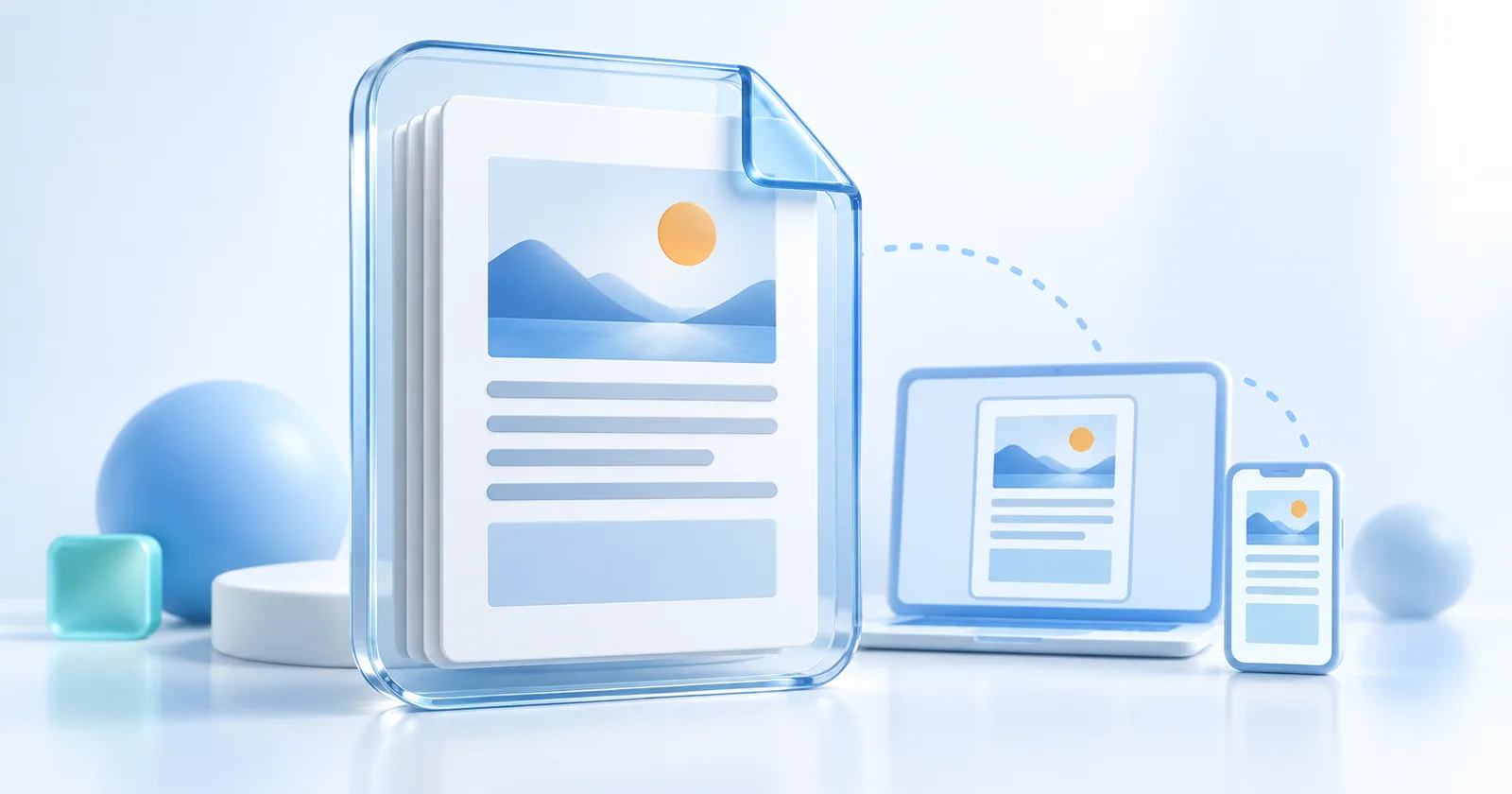
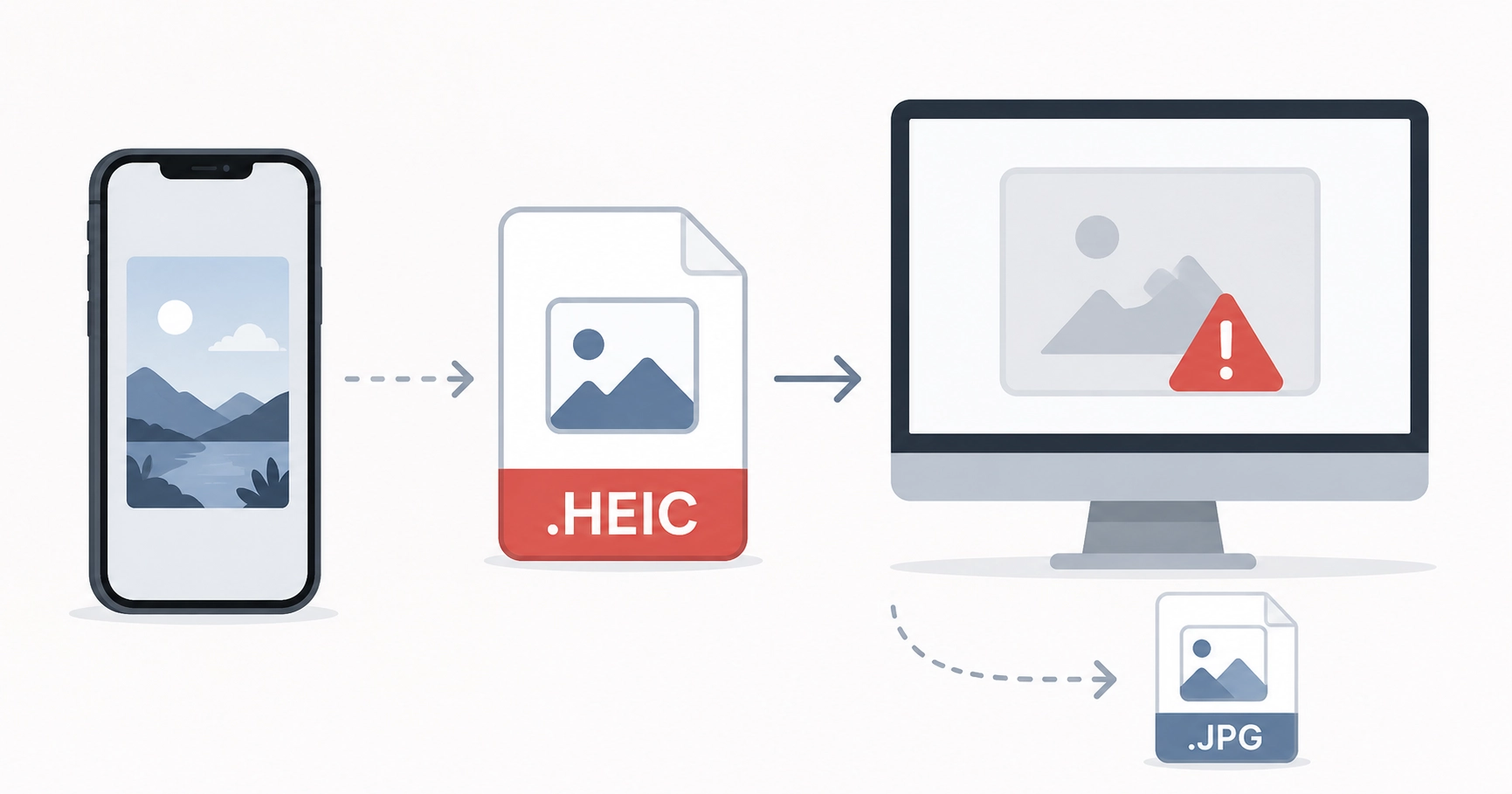
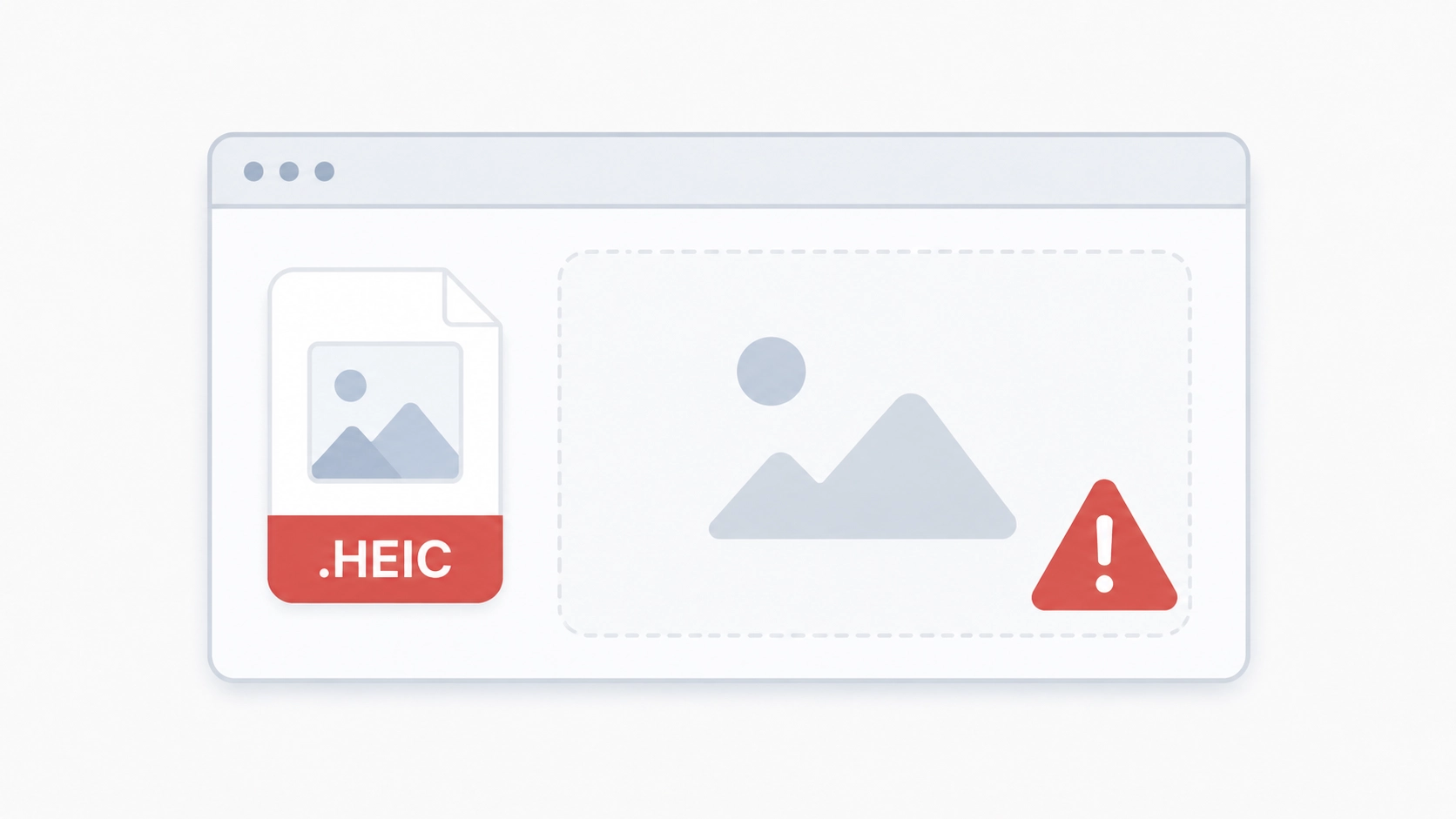
Если фото с айфона не открываются на компьютере, чаще всего дело не в повреждении снимка, а в формате HEIC или HEIF. iPhone умеет сохранять фотографии в этом формате, чтобы экономить память, но Windows, старые просмотрщики, сайты и рабочие формы не всегда понимают такие файлы сразу.
Сначала посмотрите расширение файла. Если оно `.heic` или `.heif`, снимок обычно можно открыть одним из трех способов: установить поддержку HEIC на компьютере, открыть файл на устройстве Apple или сделать совместимую JPG-копию для отправки и загрузки в сервисы.
Для просмотра на своем ПК можно настроить поддержку HEIC. Для анкеты, почты, личного кабинета или чужого компьютера надежнее подготовить JPG-копию и сохранить исходный HEIC отдельно.
- Проверьте расширение. HEIC и HEIF часто не открываются там, где ожидают JPG, JPEG, PNG или PDF.
- Выберите способ. Для просмотра подойдет кодек или совместимая программа, для отправки лучше сделать JPG.
- Не удаляйте оригинал. Конвертация создает копию, а исходный файл стоит оставить для архива.
Почему iPhone сохраняет фото в HEIC
В настройках камеры iPhone есть режим High Efficiency. В нем фотографии обычно сохраняются как HEIC или HEIF, а видео - как HEVC. Такой формат помогает хранить снимки компактнее: в памяти помещается больше фотографий, а передача и резервное копирование могут занимать меньше времени.
На самом iPhone это почти незаметно. Фото открывается в галерее, редактируется, отправляется в мессенджер и выглядит как обычный снимок. Проблема появляется позже, когда файл попадает в Windows, старую программу просмотра, рабочий компьютер или форму на сайте с ограниченным списком форматов.
HEIC не является плохим или сломанным фото. Это нормальный современный формат, просто он менее универсален, чем JPG. Поэтому вопрос обычно не в восстановлении снимка, а в том, чем открыть HEIC или когда перевести его в более совместимый формат.
Почему фото не открывается на компьютере
На Windows проблема часто выглядит одинаково: файл скачался или скопировался с телефона, но стандартное приложение не показывает изображение, миниатюра в проводнике не появляется, а система пишет, что формат не поддерживается. Это типичный признак, что компьютеру не хватает поддержки HEIF/HEIC или связанного HEVC-компонента.
Иногда фото открывается в одной программе, но не загружается на сайт. Например, сервис принимает только JPG, JPEG, PNG или PDF. В этом случае компьютер может понимать HEIC, но конкретная форма все равно отклонит файл. Для документов, заявок, маркетплейсов, CMS и переписки JPG чаще остается самым безопасным вариантом.
Бывает и обратная ситуация: после пересылки по почте или через мессенджер фото вдруг открывается. Это не другой снимок. Некоторые сервисы автоматически создают более совместимую копию, а при прямом переносе кабелем или через файлы на компьютер попадает исходный HEIC.
| Что происходит | Вероятная причина | Что сделать |
|---|---|---|
| Файл `.heic` не открывается в Windows | Нет поддержки HEIC/HEIF | Установить поддержку формата или сделать JPG-копию |
| Миниатюра есть, но сайт не принимает фото | Форма разрешает только JPG, PNG или PDF | Подготовить файл в нужном формате |
| Фото открылось после пересылки | Сервис мог автоматически создать JPG | Проверить расширение и сохранить нужную версию |
| Файл называется JPG, но не открывается | Расширение могли переименовать вручную | Взять оригинал и заново экспортировать или конвертировать |
Как открыть HEIC на компьютере
Правильный способ зависит от того, что нужно сделать с фотографией дальше. Если вы просто разбираете личный архив на своем ПК, можно добавить поддержку HEIC. Если файл должен открыть другой человек или принять сайт, лучше сделать JPG.
Нужно только посмотреть
Установите поддержку HEIC/HEIF в Windows или откройте снимок на iPhone, iPad или Mac.
Нужно отправить
Сделайте JPG-копию: ее проще открыть на чужом компьютере и загрузить в большинство форм.
Нужно редактировать
Проверьте, какой формат нужен редактору: иногда подойдет JPG, а для четкого текста удобнее PNG.
Установить поддержку HEIC в Windows
Если вы часто открываете фотографии с iPhone на одном компьютере, можно установить расширения для HEIF и HEVC из Microsoft Store. После этого стандартное приложение просмотра обычно начинает открывать больше таких файлов без отдельной конвертации.
Этот вариант удобен для личного компьютера, но плохо подходит для чужого устройства, рабочего ноутбука без доступа к установке программ или ситуации, когда фото нужно отправить кому-то еще. У получателя может не быть поддержки HEIC.
Открыть файл в программе с поддержкой HEIC
Некоторые просмотрщики, редакторы и облачные сервисы умеют открывать HEIC без дополнительных действий. Такой способ хорош, если нужно быстро посмотреть снимок и не менять исходный файл. Но перед загрузкой на сайт все равно проверьте список разрешенных форматов: поддержка просмотра не означает, что форма примет HEIC.
Конвертировать HEIC в JPG
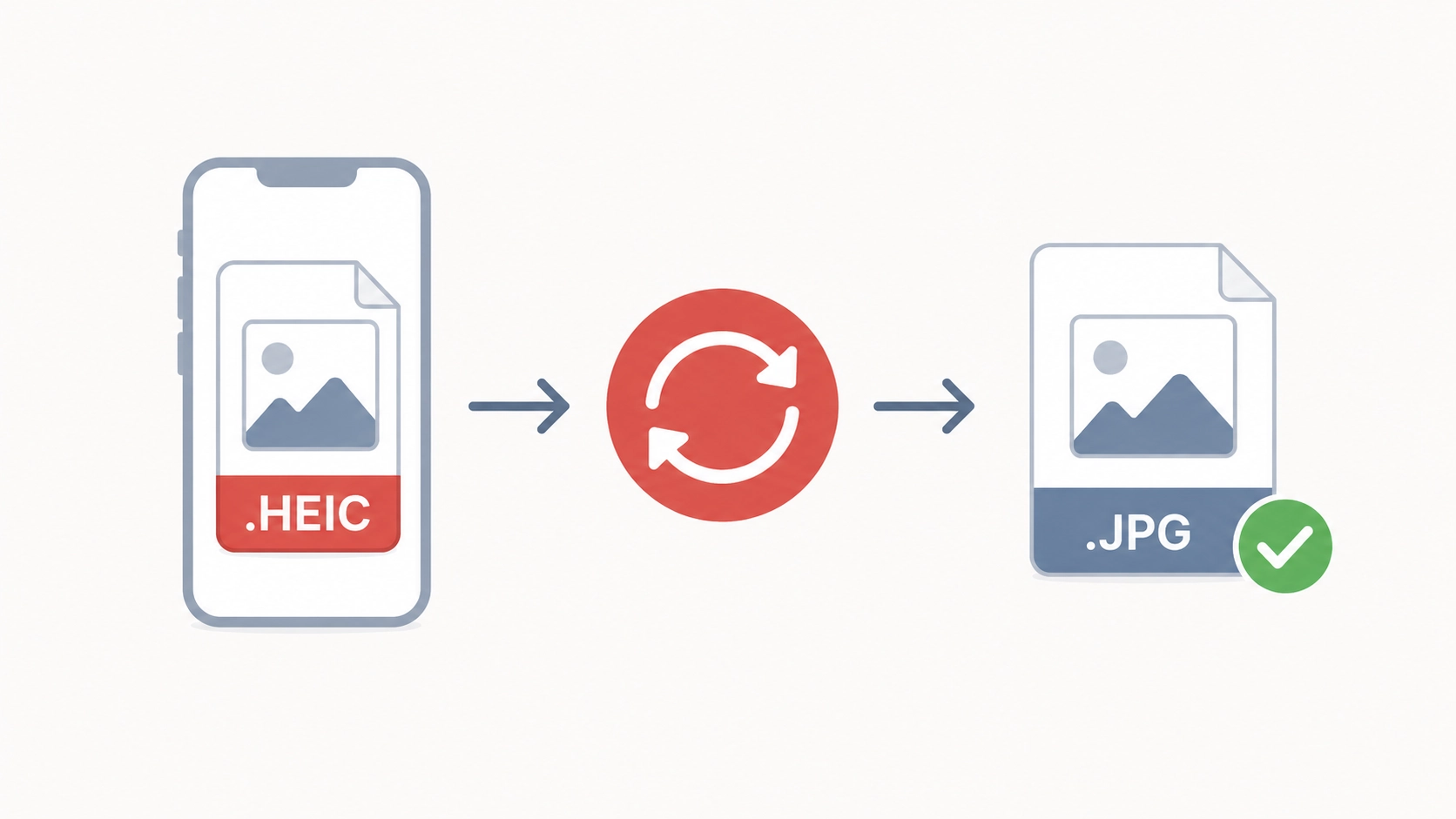
Если нужен файл, который открывается почти везде, сделайте JPG-копию. Это практичный вариант для почты, мессенджеров, документов, анкет, маркетплейсов, CMS и личных кабинетов.
В Wertigo можно открыть конвертер HEIC в JPG, загрузить один снимок или несколько фотографий сразу и скачать готовые JPG-файлы. Если проблема именно на ПК, подойдет отдельная страница HEIC в JPG на компьютере. Для изображения с текстом, схемой или интерфейсом иногда удобнее HEIC в PNG.
Как изменить формат фото на iPhone
Если вы не хотите каждый раз сталкиваться с HEIC, измените формат новых снимков в настройках камеры: Настройки -> Камера -> Форматы -> Наиболее совместимые. После этого новые фотографии будут сохраняться в JPEG, а видео - в более совместимом варианте.
У настройки есть цена: файлы могут занимать больше места. Если на телефоне мало памяти, HEIC остается полезным для личного архива. Если вы часто отправляете фото в анкеты, документы и рабочие сервисы, режим "Наиболее совместимые" может сэкономить время.
Уже сделанные снимки настройка не изменит. Старые HEIC-файлы нужно открыть на совместимом устройстве, экспортировать заново или конвертировать в JPG/PNG.
Когда оставить HEIC, а когда выбрать JPG
Оставить HEIC
- Фото хранится для личного архива.
- Вы открываете снимки на iPhone, iPad или Mac.
- Важно экономить место на устройстве.
- Сервис, куда вы отправляете файл, принимает HEIC.
Выбрать JPG
- Фото нужно загрузить на сайт или в личный кабинет.
- Снимок отправляется в поддержку, заявку или документ.
- Файл должен открыться на любом компьютере.
- Получатель не знает, чем открыть HEIC.
Для важных снимков храните исходный HEIC отдельно, а для отправки создавайте JPG-копию. Так у вас остается оригинал и появляется версия, которая нормально открывается на большинстве устройств.
Частые вопросы
Короткие ответы о HEIC, Windows, JPG и настройках фото на iPhone.
Почему фото с айфона не открываются на компьютере?
Чаще всего снимок сохранен в формате HEIC или HEIF, а компьютер, программа просмотра или сайт не поддерживает этот формат. Файл может быть исправным, но для открытия нужна поддержка HEIC или JPG-копия.
Чем открыть HEIC на Windows?
Можно установить поддержку HEIC/HEIF в Windows, открыть файл в программе с поддержкой этого формата или сделать JPG-копию. Для отправки и загрузки в формы JPG обычно надежнее.
Нужно ли конвертировать HEIC в JPG?
Не всегда. Если фото хранится в личном архиве и открывается на ваших устройствах, HEIC можно оставить. Если файл нужно отправить, приложить к документу или загрузить на сайт, лучше сделать JPG-копию.
Можно ли перевести сразу несколько фото HEIC в JPG?
Да. В конвертере HEIC в JPG можно добавить несколько снимков и обработать их пакетно, чтобы не переводить каждую фотографию отдельно.
Почему после отправки фото открывается, а с кабеля нет?
Почта, мессенджер или облачный сервис иногда автоматически создает более совместимую копию. При прямом переносе на компьютер может попасть исходный HEIC, который система не открывает без поддержки формата.
Как сделать, чтобы iPhone сохранял фото в JPG?
Откройте Настройки -> Камера -> Форматы и выберите Наиболее совместимые. Это повлияет на новые снимки, но уже сохраненные HEIC-фото нужно экспортировать или конвертировать отдельно.