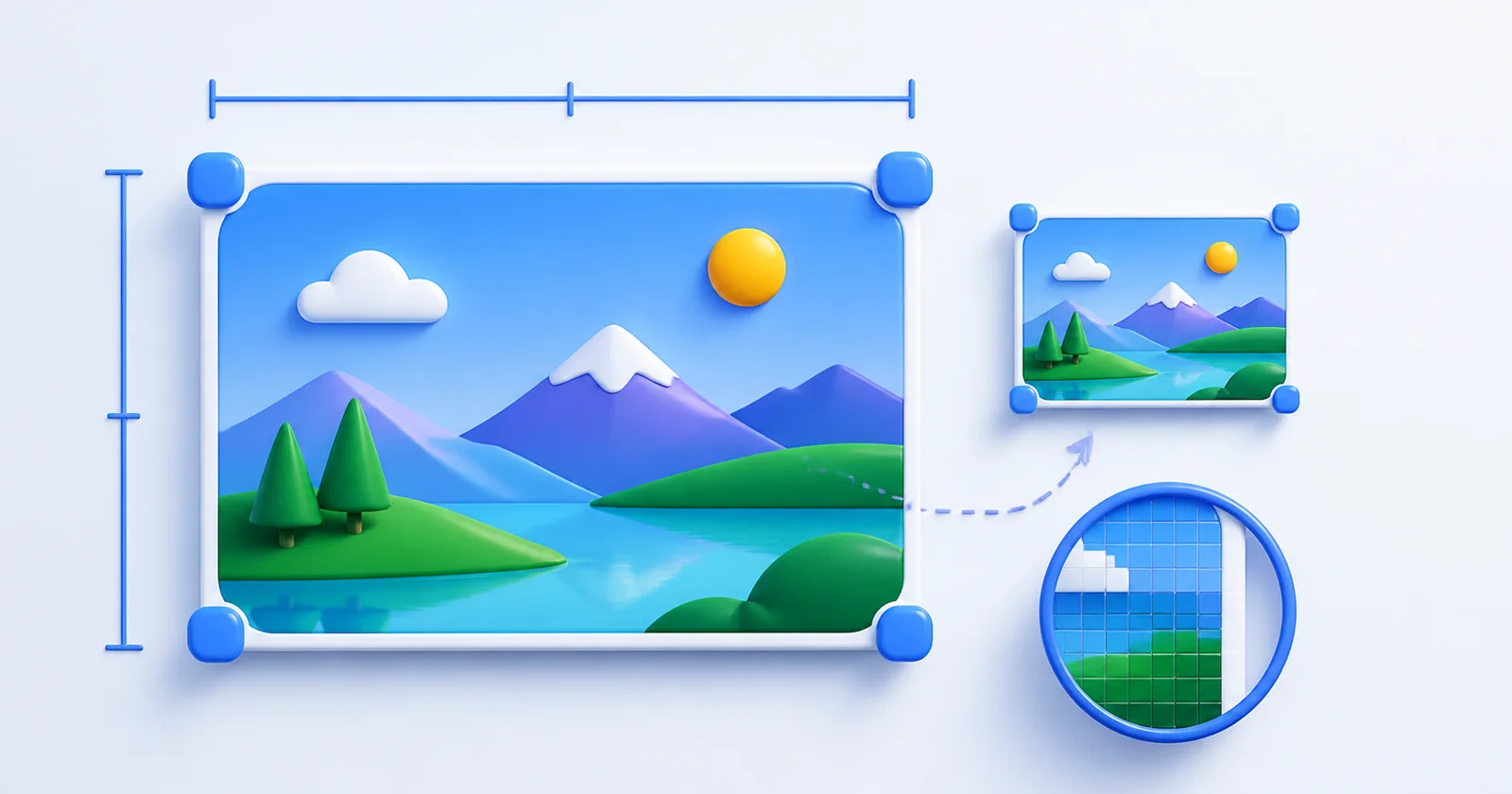
Короткий ответ
Разрешение изображения чаще всего означает его ширину и высоту в пикселях. Запись 1920 × 1080 px говорит, что картинка содержит 1920 точек по горизонтали и 1080 по вертикали. Всего это около 2,1 миллиона пикселей.
Чем больше пикселей содержит хороший исходник, тем больше в нём потенциальный запас деталей для крупного просмотра, печати и кадрирования. Но простое увеличение маленькой картинки не возвращает утраченные детали: программа лишь создаёт новые пиксели по соседним. При изменении размера сохраняйте пропорции, выбирайте разрешение под конечную задачу и не перезаписывайте оригинал.
- Узнайте требования. Проверьте нужные ширину, высоту, пропорции и максимальный вес файла.
- Сравните их с исходником. Уменьшение обычно безопаснее сильного увеличения.
- Сохраните пропорции. Если рамка имеет другую форму, выберите кадрирование или поля вместо растягивания.
- Создайте отдельную копию. Оригинал пригодится для другого размера и повторной обработки.
Что означает запись 1920 × 1080
Первое число — ширина, второе — высота. Единица измерения px означает пиксели, то есть отдельные точки растрового изображения. Файл 1920 × 1080 px содержит 2 073 600 пикселей. Если разделить это число на миллион, получится примерно 2,1 мегапикселя.
| Размер | Пропорции | Количество пикселей |
|---|---|---|
| 1280 × 720 | 16:9 | Около 0,9 млн |
| 1920 × 1080 | 16:9 | Около 2,1 млн |
| 2048 × 2048 | 1:1 | Около 4,2 млн |
| 3840 × 2160 | 16:9 | Около 8,3 млн |
| 6000 × 4000 | 3:2 | 24 млн |
Два изображения могут иметь одинаковое число пикселей, но разную форму. Например, 2000 × 2000 — квадрат, а 2500 × 1600 — широкий прямоугольник. Поэтому для размещения важны оба параметра: общее разрешение и соотношение ширины к высоте.
Разрешение, расширение, мегапиксели и DPI — разные вещи
| Понятие | Что описывает | Пример |
|---|---|---|
| Размер в пикселях | Ширину и высоту растрового изображения | 1920 × 1080 px |
| Мегапиксели | Общее число пикселей, выраженное в миллионах | Около 2,1 Мп |
| Соотношение сторон | Форму кадра, а не его детализацию | 16:9, 4:3, 1:1 |
| Расширение файла | Формат хранения изображения | .jpg, .png, .webp |
| PPI | Сколько пикселей приходится на дюйм при заданном размере печати | 300 PPI |
| DPI | Плотность точек печатающего устройства | Параметр принтера или типографии |
В бытовой речи DPI часто называют разрешением фотографии, хотя для самого растрового файла полезнее сначала смотреть на ширину и высоту в пикселях. Печатная плотность становится осмысленной вместе с физическим размером отпечатка. Эту связь подробно объясняет статья «300 DPI: какое разрешение нужно для печати».
Как разрешение влияет на детализацию
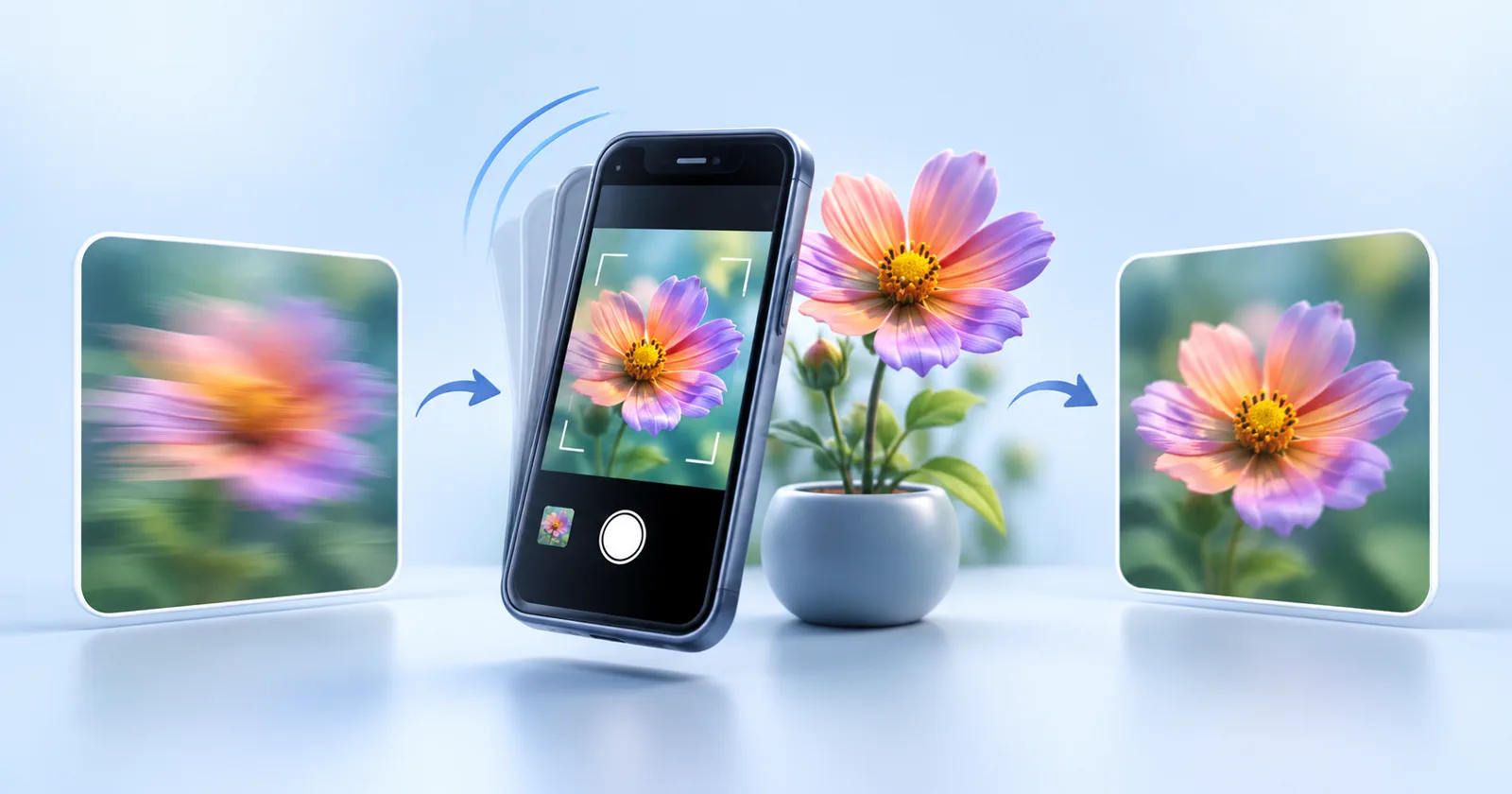
Если два снимка сделаны одинаково хорошо, файл с большим числом пикселей способен сохранить больше мелких деталей. Его можно сильнее приблизить или обрезать. Но количество пикселей не исправляет смаз, неверный фокус, шум и сильное сжатие: размытое фото 6000 × 4000 px может выглядеть хуже резкого 3000 × 2000 px.
Экран показывает изображение в пределах своей сетки и размера окна. Фотография 6000 px по ширине не отображается «пиксель в пиксель» в области шириной 1200 px — браузер или просмотрщик уменьшает её для показа. И наоборот, маленькая картинка растягивается, когда ей нужно занять большую область, поэтому отдельные пиксели и мягкие края становятся заметнее.
«Высокое разрешение» — относительное понятие. Файл 1920 × 1080 подходит для полноэкранного просмотра на Full HD, но может оказаться недостаточным для крупной печати или сильного кадрирования.
Как разрешение влияет на вес файла
При прочих равных больше пикселей означает больше данных, поэтому файл обычно становится тяжелее. Однако размер в мегабайтах нельзя вычислить только по ширине и высоте. На него также влияют формат, качество сжатия, количество оттенков и деталей, прозрачность, цветовая глубина и метаданные.
Adobe относит пиксельные размеры и формат к основным факторам веса изображения в официальной справке Photoshop. Поэтому два JPEG 1920 × 1080 могут весить по-разному, а PNG с простой схемой иногда оказывается легче фотографии тех же размеров.
Если форма ограничивает не разрешение, а вес, сначала проверьте её точные требования. Иногда достаточно сжать изображение с подходящим качеством, не меняя ширину и высоту. В другой ситуации нужно одновременно уменьшить пиксельные размеры и выбрать более подходящий формат.
Какое разрешение выбрать
Универсального значения для всех задач нет. Ориентируйтесь на размер, в котором изображение реально будет показано или напечатано, и оставляйте разумный запас для экранов высокой плотности и кадрирования.
| Задача | На что ориентироваться | Что проверить |
|---|---|---|
| Изображение на сайте | Максимальная ширина блока и плотность экрана | Чёткость, вес и скорость загрузки |
| Обои Full HD | 1920 × 1080 px для экрана 16:9 | Совпадение пропорций, чтобы избежать обрезки |
| Обои 4K | 3840 × 2160 px для экрана 16:9 | Резкость исходника и расположение значимых объектов |
| Вставка в документ | Физический размер на странице и способ вывода | Читаемость текста и мелких линий после экспорта |
| Печать | Размер в сантиметрах и требуемая типографией плотность | Поля, обрезка, цвет и исходные пиксели |
| Архив или будущая обработка | Оригинальное разрешение | Хранить исходник отдельно от облегчённых копий |
Для соцсети, маркетплейса, анкеты или личного кабинета используйте актуальные требования самого сервиса. Площадки могут менять ограничения и самостоятельно обрезать или сжимать загрузку. Не подгоняйте важный оригинал — создавайте отдельную копию.
Почему увеличение разрешения не возвращает детали
Когда вы увеличиваете файл с 800 × 600 до 3200 × 2400 px, программа должна создать множество новых точек. Она оценивает соседние пиксели и заполняет промежутки. Такой процесс называется ресэмплингом — пересчётом пиксельной сетки.
После пересчёта цифры в свойствах станут больше, но мелкий текст, лицо вне фокуса или детали далёкого объекта не появятся заново. Алгоритм способен сгладить ступенчатые края или сделать результат визуально аккуратнее, однако часть информации он предполагает, а не извлекает из исходной сцены.
В справке Adobe о ресэмплинге изменение пиксельных размеров прямо отделено от исходных данных изображения. Если нужен качественный результат, сначала ищите оригинал: файл с камеры, копию до отправки через мессенджер или экспорт из проекта в полном размере.
Как изменить разрешение без искажения пропорций
- Сохраните оригинал. Работайте с копией, особенно если собираетесь уменьшать или обрезать изображение.
- Узнайте исходные размеры. Запишите ширину, высоту и пропорции, например 4000 × 3000 px и 4:3.
- Включите сохранение пропорций. При изменении ширины высота должна пересчитываться автоматически.
- Выберите способ для другой формы. Кадрирование убирает края, поля сохраняют весь кадр, а растягивание искажает объекты.
- Не увеличивайте без необходимости. Если исходник меньше требуемого, лучше найти более крупную копию.
- Проверьте результат. Откройте файл в конечном размере и оцените лица, текст, тонкие линии, фон и вес.
В инструменте изменения размера можно задать ширину и высоту в пикселях, проценты, физический размер или соотношение сторон. Для обычного уменьшения оставьте пропорции связанными и включите запрет на увеличение, чтобы случайно не растянуть маленький исходник.
Кадрирование, поля или растягивание
Кадрирование
Изображение заполняет нужную рамку, но часть краёв удаляется. Подходит, если важные объекты не попадут под обрезку.
Поля
Весь кадр сохраняется, а свободное место заполняется фоном. Это полезно для схем, документов и фото, которые нельзя обрезать.
Растягивание
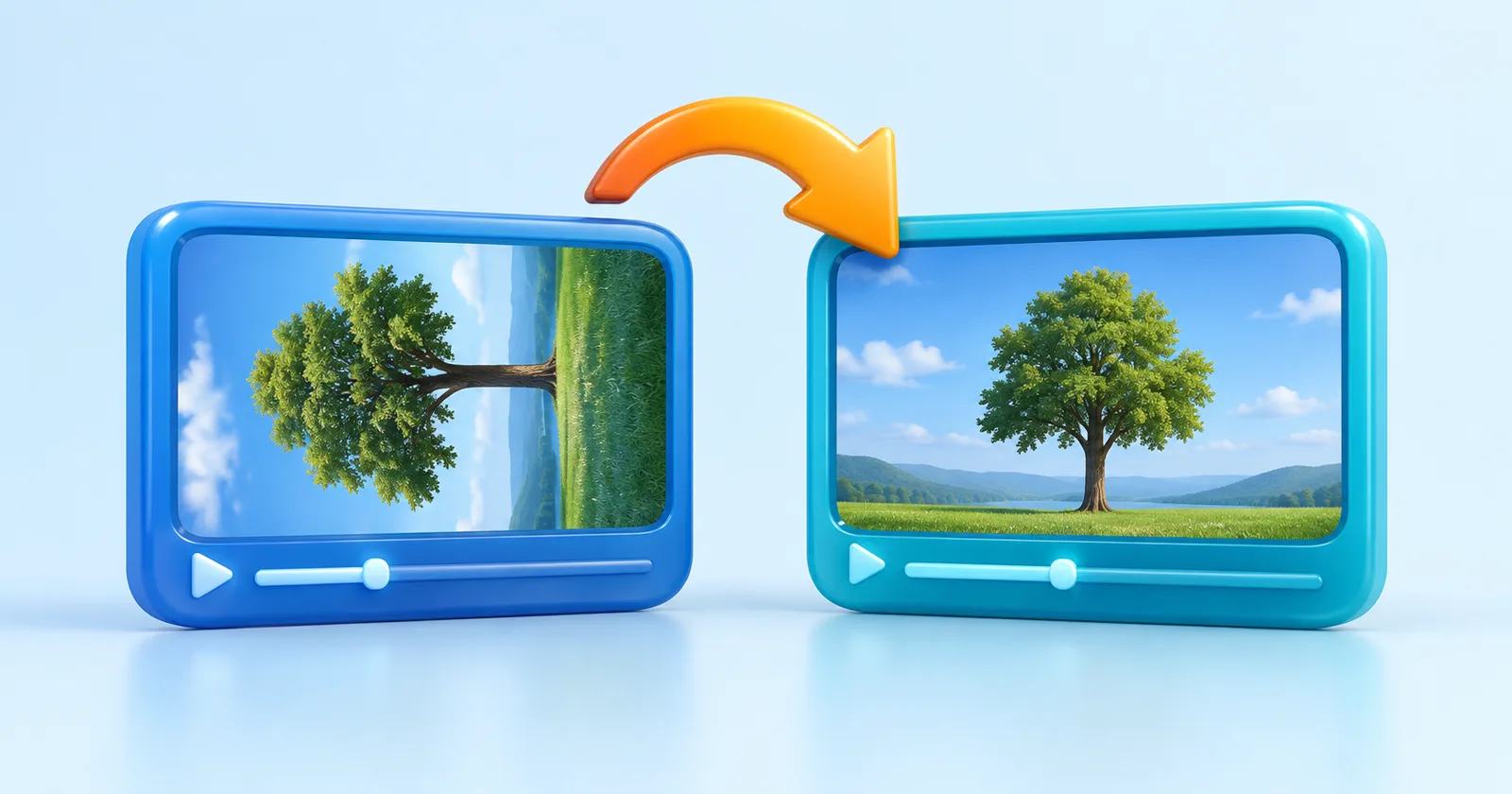
Ширина и высота меняются независимо, поэтому лица, круги и предметы становятся шире или уже. Обычно такой способ лучше не использовать.
Частые ошибки
- Путать разрешение и расширение. 1920 × 1080 — размеры, а JPG или PNG — формат файла.
- Менять ширину и высоту независимо. Это растягивает изображение и искажает пропорции.
- Увеличивать маленький файл ради качества. Новая сетка не возвращает исходные детали.
- Считать большой файл автоматически резким. Фокус, смаз и сжатие не определяются одними пикселями.
- Ориентироваться только на мегабайты. Вес зависит не только от разрешения.
- Перезаписывать оригинал. После уменьшения и сохранения с потерями исходные данные могут быть утрачены.
- Использовать одно разрешение везде. Сайт, экран, документ и печать предъявляют разные требования.
Частые вопросы о разрешении изображения
Короткие ответы о пикселях, увеличении, весе файла и сохранении пропорций.
Что такое разрешение изображения простыми словами?
Это ширина и высота растровой картинки в пикселях. Например, 1920 × 1080 означает 1920 точек по горизонтали и 1080 по вертикали.
Чем разрешение отличается от расширения файла?
Разрешение описывает размеры изображения в пикселях, а расширение указывает формат хранения: JPG, PNG, WebP и другие. Один формат может содержать файлы разных разрешений.
Чем больше разрешение, тем лучше качество?
Больший хороший исходник может содержать больше деталей, но разрешение не исправляет смаз, неверный фокус, шум и сильное сжатие. Качество зависит от всей цепочки создания файла.
Улучшится ли качество после увеличения разрешения?
Программа создаст дополнительные пиксели, но не восстановит отсутствующие детали. Результат может стать аккуратнее, однако маленький или размытый исходник не превратится в полноценное фото высокого разрешения.
Как изменить разрешение без растягивания?
Включите сохранение пропорций и меняйте одну сторону — вторая пересчитается автоматически. Если нужна другая форма кадра, используйте обрезку или поля.
Как разрешение влияет на размер файла?
Больше пикселей обычно означает больший файл, но вес также зависит от формата, сжатия, деталей, прозрачности, глубины цвета и метаданных.
Какое разрешение выбрать для сайта?
Ориентируйтесь на максимальный размер показа, плотность экрана и допустимый вес. Не загружайте оригинал на тысячи пикселей шире области без необходимости, но оставляйте запас для чёткого отображения.