Короткий ответ
sRGB — стандартное цветовое пространство для изображений на экране. Оно задаёт, каким реальным цветам соответствуют числовые значения красного, зелёного и синего каналов. Благодаря этому одна фотография может выглядеть похоже в браузере, мессенджере, редакторе и на разных устройствах.
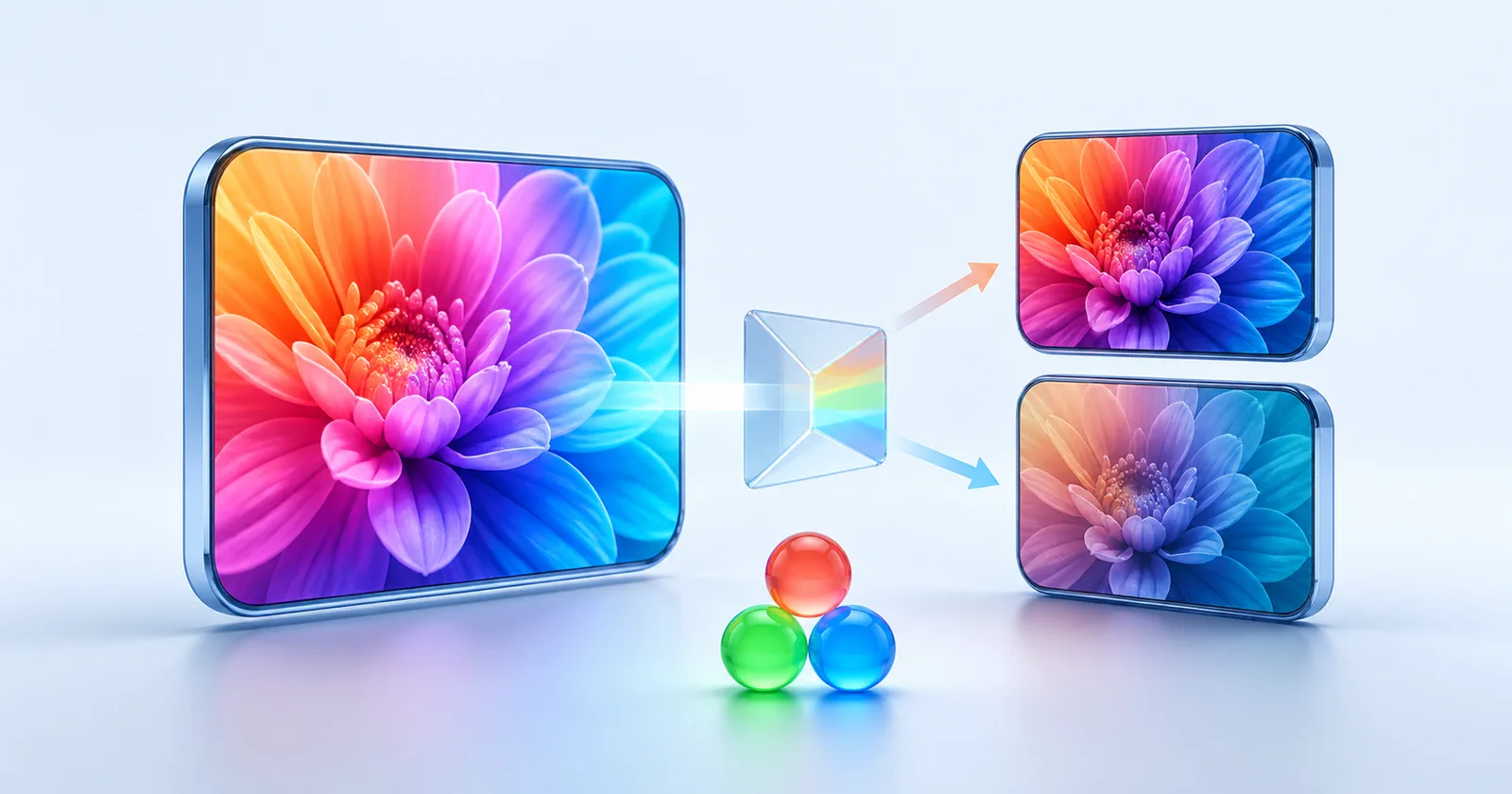
Если после сохранения или отправки цвета стали бледнее, темнее либо слишком насыщенными, чаще всего одна программа не сохранила цветовой профиль, другая его проигнорировала или изображение преобразовали между sRGB и более широким пространством неправильно. Для сайта, мессенджера и обычного обмена безопаснее всего экспортировать отдельную копию в sRGB и встроить в неё профиль.
- Не удаляйте оригинал. В нём может находиться более широкий цветовой диапазон.
- Сравните файл в двух программах. Так можно заметить ошибку конкретного приложения.
- Проверьте профиль. Ищите sRGB, Display P3, Adobe RGB или пометку об отсутствии профиля.
- Для отправки создайте sRGB-копию. Используйте преобразование профиля, а не его удаление.
RGB, цветовое пространство и ICC-профиль — не одно и то же
Эти понятия связаны, но отвечают на разные вопросы. Если их смешать, легко решить, что достаточно выбрать «RGB» или переименовать профиль, хотя цвет от этого не будет пересчитан правильно.
Цветовая модель RGB
Описывает цвет тремя компонентами: красной, зелёной и синей. Но сама по себе не определяет точный оттенок каждого значения.
Цветовое пространство
Задаёт конкретные основные цвета, белую точку и правила передачи яркости. sRGB и Display P3 — разные пространства внутри модели RGB.
ICC-профиль
Это данные, по которым программа понимает цветовое пространство файла или особенности устройства и переводит цвет между ними.
В реестре Международного консорциума по цвету sRGB определён как колориметрическое RGB-пространство стандарта IEC 61966-2-1. Для него доступны профили ICC v2 и v4. Технические характеристики собраны в официальной записи ICC о sRGB.
sRGB и Display P3: что выбрать
Display P3 охватывает часть более насыщенных цветов, которые не помещаются в sRGB. Это полезно при съёмке, обработке и просмотре на совместимом экране. Но более широкий охват не означает, что P3 всегда даст лучший результат: программа и устройство получателя должны правильно управлять цветом.
| Ситуация | Что обычно выбрать | Почему |
|---|---|---|
| Сайт, мессенджер, форма загрузки | sRGB | Самый предсказуемый вариант для разных экранов и программ |
| Просмотр на современных устройствах с P3 | Display P3 | Можно сохранить более насыщенные цвета, если весь путь поддерживает профиль |
| Обработка важной фотографии | Рабочий оригинал | Не стоит сужать цветовой охват до завершения редактирования |
| Передача неизвестному получателю | Отдельная sRGB-копия | Меньше риск, что приложение покажет неверную насыщенность |
| Профессиональная печать | По требованиям типографии | Нужны профиль печати, бумага и согласованный процесс подготовки |
sRGB не означает «мало цветов» и не заменяет глубину цвета. Цветовое пространство определяет, какие реальные цвета описываются значениями, а глубина цвета — сколько градаций можно записать. Например, файл может быть 8-битным и в sRGB либо 8-битным и в Display P3.
Почему цвета меняются после сохранения или отправки
Числа пикселей без правильного описания неоднозначны. Один и тот же набор RGB-значений в разных цветовых пространствах соответствует разным оттенкам. Если приложение применило не тот профиль или решило, что файл без профиля является sRGB, изображение визуально изменится.
- Профиль удалён при экспорте. Получатель вынужден угадывать, как трактовать цвета.
- Профиль назначили вместо преобразования. Числа пикселей остались прежними, но получили другой смысл.
- Программа не управляет цветом. Один редактор показывает файл правильно, другой игнорирует профиль.
- Сервис создал свою копию. При уменьшении или сжатии изображение могло перейти в sRGB.
- Экраны настроены по-разному. Яркость, режим «насыщенные цвета», температура и калибровка тоже меняют восприятие.
- Сравниваются HDR- и SDR-версии. Здесь влияет не только профиль, но и обработка яркости; подробнее это разобрано в статье об HDR.
Особенно заметная ошибка возникает с изображением Display P3 без профиля: приложение может принять его за sRGB и показать цвета иначе. Обратная ситуация тоже возможна — профиль присутствует, но программа его не учитывает. Поэтому проверка в двух приложениях полезнее, чем вывод по одному экрану.
Преобразовать, назначить или удалить профиль
Преобразовать в sRGB
Редактор пересчитывает значения пикселей, стараясь сохранить внешний вид. Это обычный выбор для копии, которую отправляют в интернет или открывают в разных программах.
Назначить профиль
Значения пикселей не меняются, но программа начинает трактовать их по новым правилам. Это исправляет только файл с отсутствующей или ошибочной маркировкой, когда правильное пространство уже известно.
Удалить профиль
Файл теряет явное описание цвета. Иногда приложение всё равно предполагает sRGB, но полагаться на это нельзя: результат на другом устройстве может отличаться.
Оставить как есть
Подходит для рабочего оригинала, если редактор и экран настроены правильно. Для обмена из него лучше экспортировать отдельную sRGB-копию.
Не назначайте sRGB файлу Display P3 только ради нужной надписи в свойствах. Такое действие не переводит цвета и может заметно изменить их. Используйте команду преобразования цветового профиля и сохраняйте оригинал.
Как подготовить изображение без неожиданной смены цвета
- Оставьте исходник отдельно. Не перезаписывайте единственную фотографию после преобразования.
- Уточните текущее пространство. Проверьте профиль в свойствах документа или редакторе.
- Создайте копию. Для обычной публикации преобразуйте её в sRGB с встраиванием профиля.
- Не путайте профиль и формат. JPG, PNG, WebP и другие форматы могут хранить цветовые сведения по-разному.
- Откройте результат заново. Сравните его с оригиналом в программе с управлением цветом.
- Проверьте целевую среду. Посмотрите файл в нужном браузере, мессенджере или форме загрузки.
- Для печати запросите требования. Типография может выдать собственный ICC-профиль и правила экспорта.
Если нужно лишь изменить размер или формат изображения, используйте конвертер изображений, но не считайте такую операцию полноценной цветокоррекцией. После обработки важного файла всё равно сравните цвета и сохраните исходник.
Частые вопросы о sRGB
Короткие ответы о профиле, Display P3, печати и изменении цвета.
Что такое sRGB простыми словами?
sRGB — стандартное цветовое пространство внутри модели RGB. Оно связывает числовые значения красного, зелёного и синего каналов с определёнными реальными цветами, чтобы разные программы и устройства понимали изображение одинаково.
sRGB — это формат изображения?
Нет. JPG, PNG или WebP — форматы файлов, а sRGB — цветовое пространство. Изображение определённого формата может быть сохранено с профилем sRGB или с другим цветовым описанием.
Что лучше: sRGB или Display P3?
Display P3 может хранить более насыщенные цвета, а sRGB обычно предсказуемее для сайтов, мессенджеров и неизвестных устройств. Для обработки можно сохранить P3-оригинал, а для обмена сделать отдельную sRGB-копию.
Почему фото стало бледным после отправки?
Сервис мог удалить профиль или создать sRGB-копию, а приложение получателя — неверно интерпретировать исходные значения. Сравните оригинал и результат в программах с управлением цветом.
Можно ли просто удалить ICC-профиль?
Удаление профиля не преобразует цвет. Файл теряет явное описание пространства, поэтому разные программы могут показать его по-разному. Для публикации безопаснее преобразовать копию в sRGB и встроить профиль.
Нужно ли переводить фотографию в sRGB для печати?
Не всегда. Домашний принтер и типография могут использовать разные процессы и профили. Для профессиональной печати сначала запросите требования типографии и не заменяйте исходник подготовленной копией.