Короткий ответ
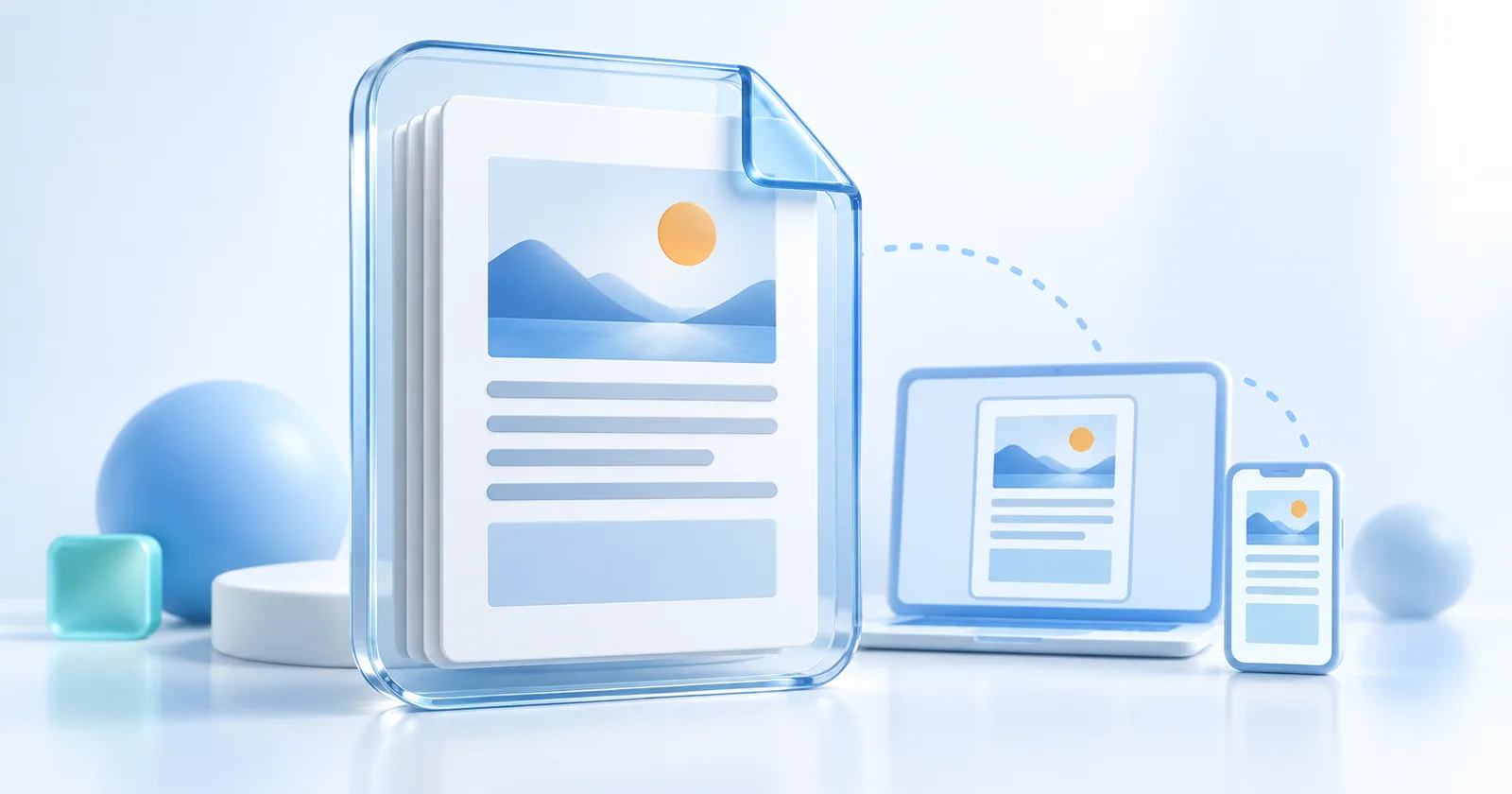
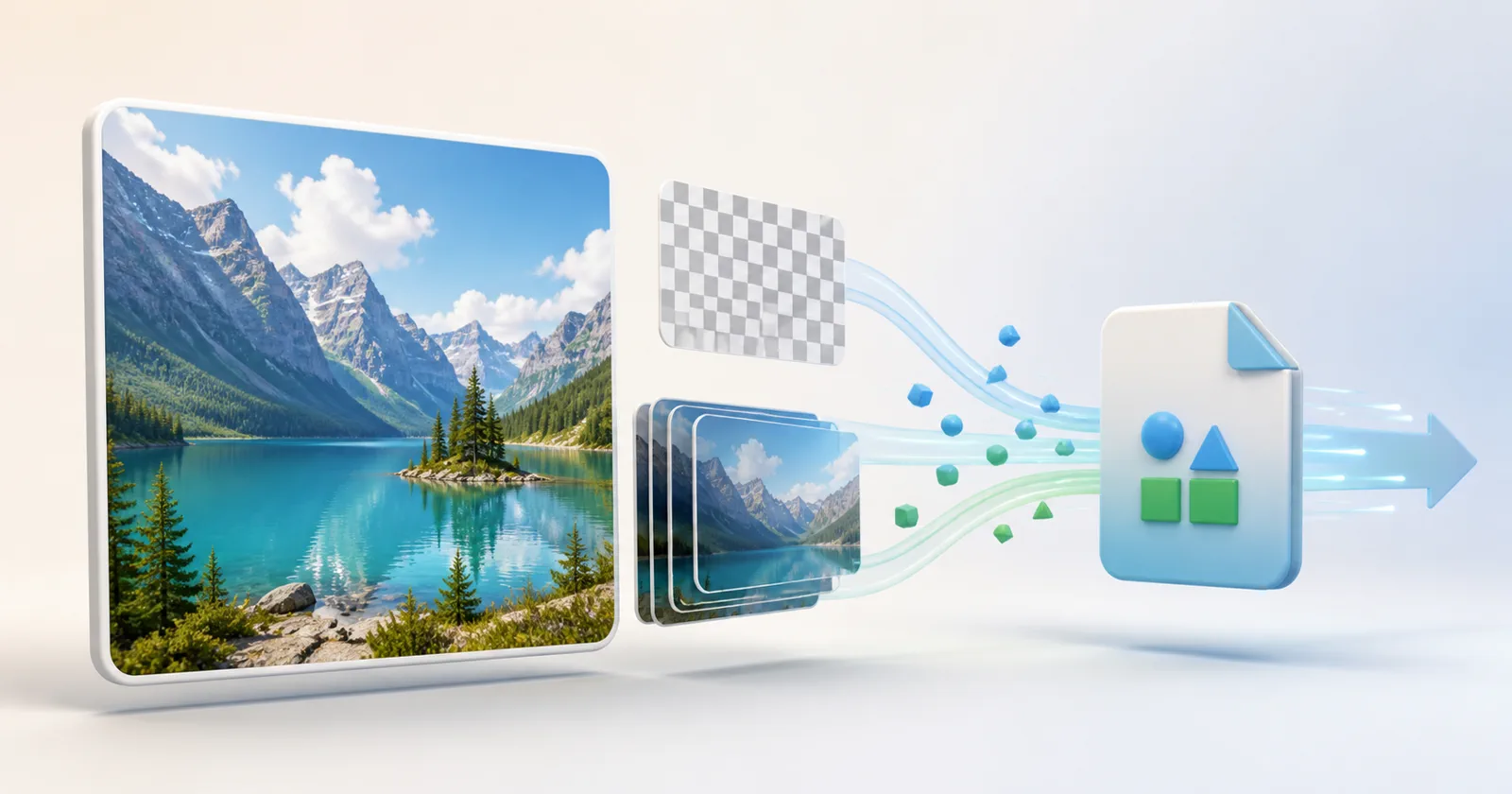
WebP — это формат растровых изображений с расширением .webp, созданный прежде всего для сайтов. Он умеет сжимать изображения с потерями и без потерь, поддерживает прозрачный фон и анимацию. Поэтому в WebP можно хранить и фотографию, и графику, и короткую анимацию.
Если нужно только посмотреть файл, откройте его в современном браузере: Chrome, Edge, Firefox и Safari поддерживают WebP. Если редактор, документ или форма загрузки не принимает этот формат, подготовьте копию: JPG — для обычной фотографии без прозрачности, PNG — для прозрачного фона, текста и графики с чёткими краями.
- Попробуйте открыть файл в браузере. Перетащите его в окно браузера или выберите браузер через меню «Открыть с помощью».
- Проверьте, куда нужен файл. Если сервис принимает WebP, менять формат необязательно.
- Выберите совместимую копию. Для фото обычно подходит JPG, для прозрачности и чёткой графики — PNG.
Что такое формат WebP
WebP хранит пиксельное, то есть растровое изображение. При сильном увеличении оно, как JPG или PNG, распадается на отдельные пиксели. Это отличает WebP от векторного SVG, который описывает линии и фигуры и может масштабироваться без пикселизации.
Формат разработан для передачи изображений через интернет. Сайт может отправить браузеру более лёгкую WebP-версию фотографии вместо JPG или более компактную версию графики вместо PNG. Страница загружает меньше данных, а визуально картинка при подходящих настройках может выглядеть так же или почти так же.
Но расширение .webp не говорит, было ли сжатие без потерь. Внутри может быть как точное сохранение пикселей, так и изображение со сжатием с потерями. Качество и размер зависят от исходника, режима и настроек кодировщика.
Почему картинка скачалась как WebP
Обычно это не ошибка браузера. Сайт хранит изображения в WebP или автоматически создаёт облегчённые версии и отдаёт формат, который умеет показывать браузер. При сохранении вы получаете тот файл, который фактически был загружен со страницы.
Из-за этого картинка, которую вы ожидали получить в JPG или PNG, может сохраниться как image.webp. Для просмотра это редко создаёт проблему. Трудности появляются позже, когда файл нужно вставить в старую программу, загрузить в форму с ограниченным списком расширений или передать в рабочий процесс, где ожидают только JPG и PNG.
WebP — не «неправильная картинка» и не отдельный тип документа. Это обычное растровое изображение в более новом формате. Конвертация нужна только ради совместимости или конкретных свойств результата.
Что поддерживает WebP
| Возможность | Что это даёт | Что учитывать |
|---|---|---|
| Сжатие с потерями | Небольшой файл для фотографий и сложных изображений | При сильном сжатии теряются детали и появляются артефакты |
| Сжатие без потерь | Пиксели восстанавливаются без изменений | Файл не обязательно будет меньше любой версии PNG |
| Прозрачность | Можно хранить объект без прямоугольного фона | При переводе в JPG прозрачность пропадёт |
| Анимация | В одном файле могут находиться несколько кадров | Не каждая программа воспроизводит или редактирует анимацию |
| Профили и метаданные | Файл может содержать ICC-профиль, EXIF и XMP | Конвертер или экспортёр может не перенести эти данные |
Эти возможности закреплены в описании формата RFC 9649 и официальной документации WebP. Там же WebP описан как контейнер на основе RIFF, но для открытия или конвертации файла знать его внутреннее устройство не требуется.
Чем открыть файл WebP
В браузере
Самый универсальный способ для просмотра. Перетащите файл в Chrome, Edge, Firefox или Safari. Это работает и для статичных изображений, и для анимации, если файл исправен.
На компьютере
Сначала попробуйте штатную программу просмотра изображений. Если она не открывает файл, обновите систему или приложение, откройте WebP в браузере либо создайте JPG- или PNG-копию.
На телефоне
Откройте файл из приложения «Файлы», галереи или браузера. Поддержка зависит от версии системы и конкретного приложения, поэтому файл может показываться в браузере, но не прикрепляться в другой программе.
В редакторе
Актуальные редакторы часто читают WebP, но старые версии могут требовать обновления. Для важной работы сохраняйте исходник и экспортируйте отдельную копию в формат, который поддерживает ваш проект.
Если WebP не открывается даже в современном браузере, проверьте, полностью ли скачался файл. Расширение могло быть указано неверно, а сам файл — оказаться повреждённым или содержать данные другого типа. Конвертация не восстановит отсутствующие данные.
WebP, JPG и PNG: что выбрать
Универсально лучшего формата нет. Выбор зависит не от названия расширения, а от того, где будет использоваться изображение и какие свойства нужно сохранить.
| Задача | Что выбрать | Почему |
|---|---|---|
| Фотография на современном сайте | WebP | Хорошо сжимает фото и поддерживается основными браузерами |
| Фото для анкеты, письма или старой программы | JPG | Широкая совместимость, если прозрачный фон не нужен |
| Логотип, схема, скриншот или прозрачный фон | PNG или WebP без потерь | Оба варианта могут сохранить чёткие края и прозрачность |
| Файл для редактирования | Формат, который надёжно поддерживает редактор | Совместимость рабочего процесса важнее небольшой экономии места |
| Короткая анимация на сайте | WebP, если подходит окружению | Формат поддерживает несколько кадров, цвет и прозрачность |
Подробный выбор между двумя привычными форматами разобран в статье «JPG или PNG: что лучше выбрать». Не переводите WebP в PNG только ради «улучшения качества»: PNG не вернёт детали, уже потерянные при предыдущем сжатии.
Всегда ли WebP меньше JPG и PNG
Нет. В исследованиях Google WebP в среднем показывал меньший размер по сравнению с сопоставимыми JPEG и PNG, но это не гарантия для каждого изображения. Результат меняют содержание картинки, разрешение, выбранный режим, уровень качества и программа-кодировщик.
Например, фотография обычно хорошо сжимается в режиме с потерями. Для простой графики с несколькими цветами выгоднее может оказаться режим без потерь. А маленький уже оптимизированный PNG иногда не станет заметно легче после конвертации. Сравнивать нужно готовые файлы при приемлемом качестве, а не расширения сами по себе.
Можно ли переименовать WebP в JPG
Простая замена имени image.webp на image.jpg не меняет формат внутри файла. Программа, которая проверяет содержимое, всё равно увидит WebP и может показать ошибку. Иногда переименованный файл открывается, потому что приложение распознаёт данные независимо от расширения, но это не настоящая конвертация и не надёжное решение для отправки.
Если получателю, документу или сайту нужен именно JPG либо PNG, создайте новый файл через экспорт или конвертер. Исходный WebP лучше оставить отдельно до проверки результата.
Когда конвертировать WebP в JPG или PNG
WebP в JPG
Выбирайте JPG для обычной фотографии, если важна совместимость, а прозрачность и анимация не нужны. Можно конвертировать WebP в JPG и скачать отдельную копию для анкеты, документа или программы.
JPG не поддерживает прозрачность. Проверьте, каким стал фон, а также не появились ли заметные потери на мелком тексте, тонких линиях и контрастных границах.
WebP в PNG
Выбирайте PNG, если нужен прозрачный фон, скриншот, схема или дальнейшее редактирование. Для этого используйте конвертер WebP в PNG.
PNG может получиться тяжелее исходного WebP. Если исходник был сжат с потерями, PNG сохранит текущее изображение, но не восстановит удалённые детали.
Анимированный WebP требует отдельной проверки. JPG не хранит анимацию, а обычный PNG — это статичное изображение. Конвертер может сохранить только один кадр или создать несколько файлов в зависимости от инструмента. Не удаляйте исходник, пока не убедитесь, что результат решает вашу задачу.
Частые ошибки при работе с WebP
- Считать любой WebP форматом без потерь. Он поддерживает оба режима сжатия.
- Менять расширение вместо конвертации. Содержимое файла от этого не становится JPG или PNG.
- Переводить прозрачную картинку в JPG. Прозрачный фон будет заменён обычным фоном.
- Ожидать улучшения после перевода в PNG. Новый формат не восстанавливает потерянные детали.
- Удалять исходник сразу. При конвертации могут измениться фон, анимация, цветовой профиль или метаданные.
- Считать меньший файл гарантией. Размер нужно сравнивать на конкретном изображении и при приемлемом качестве.
Частые вопросы о формате WebP
Короткие ответы об открытии, прозрачности, качестве и конвертации файлов WebP.
Что за формат WebP простыми словами?
WebP — это формат растровых изображений для интернета. Он поддерживает сжатие с потерями и без потерь, прозрачность и анимацию, поэтому может использоваться вместо JPG, PNG или GIF в зависимости от задачи.
Чем открыть файл WebP?
Для просмотра перетащите файл в современный Chrome, Edge, Firefox или Safari. На компьютере и телефоне его также могут открывать штатные просмотрщики и актуальные редакторы. Если нужная программа не поддерживает WebP, создайте JPG- или PNG-копию.
Почему изображения с сайтов сохраняются в WebP?
Сайты используют WebP, чтобы уменьшить объём передаваемых изображений. При сохранении браузер загружает тот формат, который фактически получил со страницы, поэтому вместо ожидаемого JPG или PNG может появиться файл .webp.
Поддерживает ли WebP прозрачный фон?
Да, WebP поддерживает альфа-канал, то есть частичную и полную прозрачность. При конвертации в JPG прозрачность потеряется, поэтому для такой картинки обычно лучше выбрать PNG.
Можно ли просто переименовать WebP в JPG?
Нет. Переименование меняет только расширение, но внутри остаются данные WebP. Если сервису нужен настоящий JPG, экспортируйте изображение или выполните конвертацию.
Что лучше: WebP, JPG или PNG?
WebP удобен для изображений на современном сайте, JPG — для совместимой фотографии без прозрачности, PNG — для прозрачного фона, скриншотов и графики с чёткими краями. Выбирайте формат по требованиям места, где будет использоваться файл.
Улучшится ли качество, если конвертировать WebP в PNG?
Нет. PNG сохранит текущее изображение без новых потерь, но не восстановит детали, которые уже были удалены при сжатии WebP. Кроме того, готовый PNG может весить заметно больше исходника.