Короткий ответ
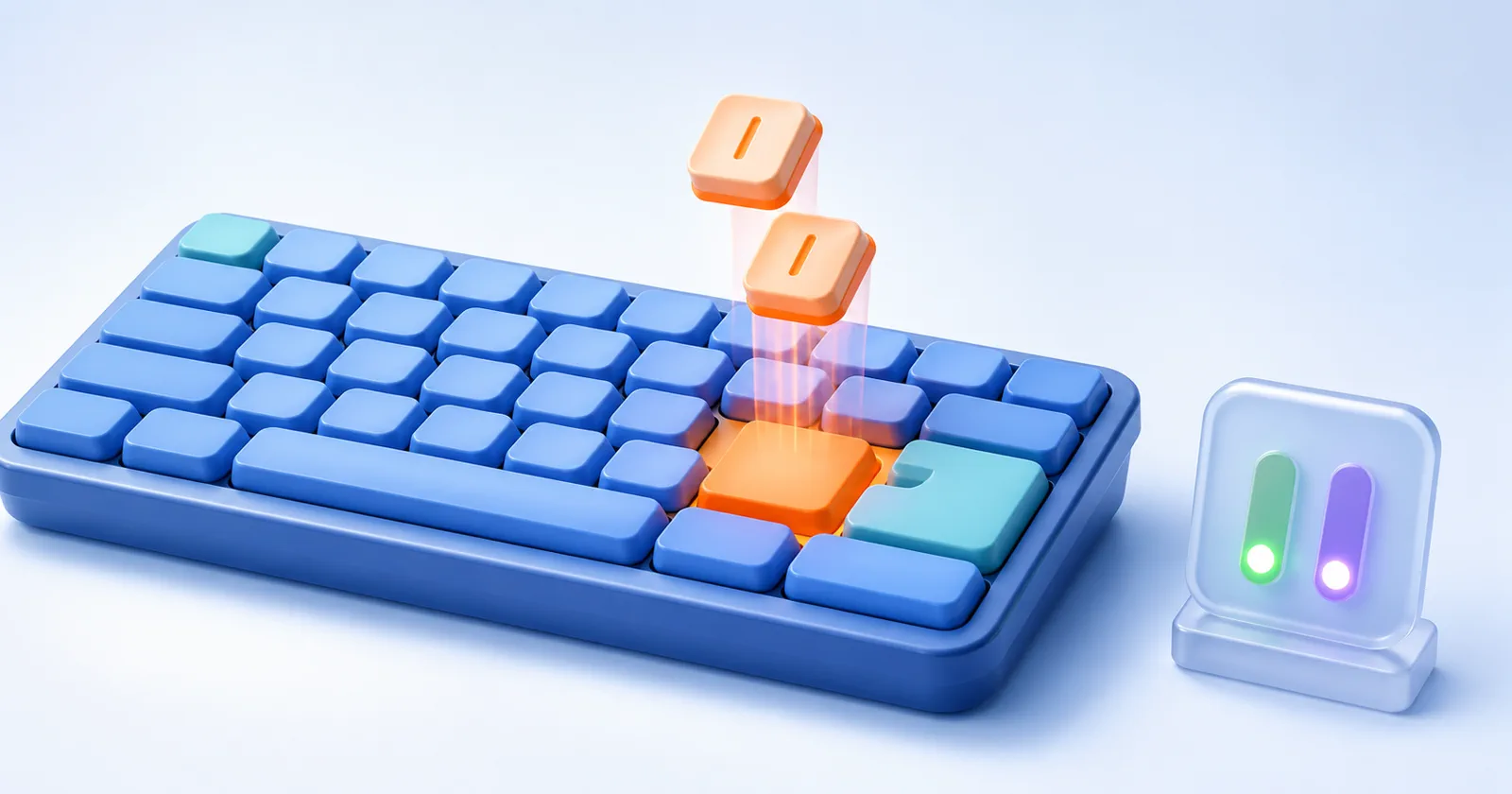
Если клавиша остаётся нажатой, печатает две буквы или повторяет символы, сначала определите характер сбоя. Медленно нажмите проблемную кнопку в тесте клавиатуры, затем сравните результат в другом приложении. Одна и та же ошибка везде обычно указывает на настройки, загрязнение или неисправность клавиатуры.
«Залипание клавиш» в Windows и macOS также называется функцией специальных возможностей. Она помогает вводить сочетания по одной кнопке и не означает, что клавиатура сломана. Физически заедающая кнопка и двойное срабатывание — другие проблемы.
Сначала определите, что происходит
| Симптом | Вероятная область проверки |
|---|---|
| Shift, Ctrl, Alt или Cmd остаётся активной после отпускания | Функция «Залипание клавиш» либо потерянный сигнал отпускания |
| Кнопка физически не возвращается | Крошки, деформация механизма, последствия жидкости |
| Одно нажатие иногда даёт две одинаковые буквы | Дребезг контакта, загрязнение, слишком чувствительные настройки повтора |
| Символ повторяется только при удержании | Обычный автоповтор; при необходимости измените задержку и скорость |
| Ошибка только в одной программе | Настройки, расширение, макрос или горячая клавиша этой программы |
Как проверить проблемную клавишу
- Откройте онлайн-проверку клавиатуры и нажмите «Начать проверку».
- Нажмите подозрительную кнопку десять раз медленно, полностью отпуская после каждого нажатия.
- Сравните число на экранной клавише с количеством физических нажатий.
- Проверьте, снимается ли подсветка сразу после отпускания.
- Повторите опыт в простом текстовом редакторе и другом браузере.
Тест показывает события, которые получил браузер. Он может заметить быстрый повтор или долгое удержание, но не подключается к контроллеру клавиатуры и не ставит аппаратный диагноз. Системные сочетания, Fn и некоторые медиаклавиши могут не отображаться.
Проверьте настройки системы
Windows 11
Откройте «Параметры» → «Специальные возможности» → «Клавиатура». Если функция включилась случайно, отключите «Залипание клавиш». «Фильтрация ввода» умеет игнорировать краткие и повторные нажатия, но её включение может скрыть аппаратный дефект, поэтому сначала сравните клавиатуру на другом компьютере.
macOS
Откройте «Системные настройки» → «Универсальный доступ» → «Клавиатура». Проверьте «Залипание клавиш» и «Медленные клавиши». Отдельно в настройках клавиатуры можно изменить задержку до начала повтора и его скорость.
В Windows пятикратное нажатие Shift может переключить «Залипание клавиш», а долгое удержание правого Shift — фильтрацию ввода, если эти быстрые команды разрешены. Если после сигнала клавиатура стала вести себя иначе, проверьте этот раздел первым.
Если кнопка заедает физически
Выключите компьютер или отсоедините внешнюю клавиатуру. Переверните её и аккуратно удалите свободные крошки мягкой кистью или сжатым воздухом по инструкции производителя. Не лейте жидкость под клавиши и не снимайте колпачок, пока не уверены, что конструкция допускает разборку: крепления ноутбуков легко сломать.
Для внешней механической клавиатуры порядок обслуживания зависит от типа переключателей и возможности их замены. Для ноутбука безопаснее ограничиться внешней очисткой и обратиться в сервис, если ход клавиши остался тугим.
Что делать после попадания жидкости
Немедленно отключите питание: отсоедините проводную клавиатуру, выключите ноутбук и снимите зарядку. Не продолжайте нажимать кнопки для проверки и не сушите устройство горячим феном. Сладкие напитки оставляют проводящий и липкий налёт, а коррозия может развиваться даже после высыхания.
Если жидкость попала в ноутбук, самостоятельное включение «посмотреть, заработало ли» повышает риск короткого замыкания. Передайте устройство на разборку и очистку как можно скорее.
Как отделить клавиатуру от компьютера
- Подключите внешнюю клавиатуру к исходному компьютеру.
- Проверьте проблемную клавиатуру на другом совместимом устройстве.
- Для беспроводной модели замените батарею, переподключите приёмник и временно исключите USB-разветвитель.
- Если ошибка исчезает после перезагрузки и возникает только в одной программе, проверьте её расширения, макросы и переназначения.
Если одна кнопка даёт двойной ввод на разных компьютерах, причина почти наверняка в самой клавиатуре. Если две разные клавиатуры ошибаются только на одном компьютере, ищите системную настройку, утилиту переназначения или драйвер.
Когда нужна чистка, замена или сервис
Обращайтесь в сервис, если кнопка не возвращается, ошибка повторяется на другом компьютере, внутрь попала жидкость, клавиатура имеет следы коррозии или несколько клавиш в одном участке перестали работать. У внешней механической модели иногда достаточно заменить один переключатель; у ноутбука может потребоваться ремонт механизма или всей клавиатурной панели.
Частые вопросы о залипающих клавишах
Почему одна клавиша печатает две буквы?
Причиной может быть дребезг или загрязнение контакта, реже — настройка или программа. Медленно проверьте кнопку в тесте, текстовом редакторе и на другом компьютере.
Как отключить залипание клавиш в Windows 11?
Откройте «Параметры» → «Специальные возможности» → «Клавиатура» и отключите «Залипание клавиш». Там же можно отключить его запуск пятикратным нажатием Shift.
Можно ли промыть клавиатуру водой или спиртом?
Не заливайте собранную клавиатуру. Допустимый способ очистки зависит от конструкции и инструкции производителя. Для ноутбука и после жидкости безопаснее сервисная разборка.
Онлайн-тест точно определяет поломку?
Нет. Он показывает события, полученные браузером, и помогает сравнить нажатия, повторы и отпускания. Причину подтверждают сравнением в других программах и на другом устройстве.
Нужно ли менять всю клавиатуру из-за одной кнопки?
Не всегда. У некоторых механических клавиатур меняется отдельный переключатель. У мембранных моделей и ноутбуков решение зависит от конструкции и доступности деталей.