Короткий ответ
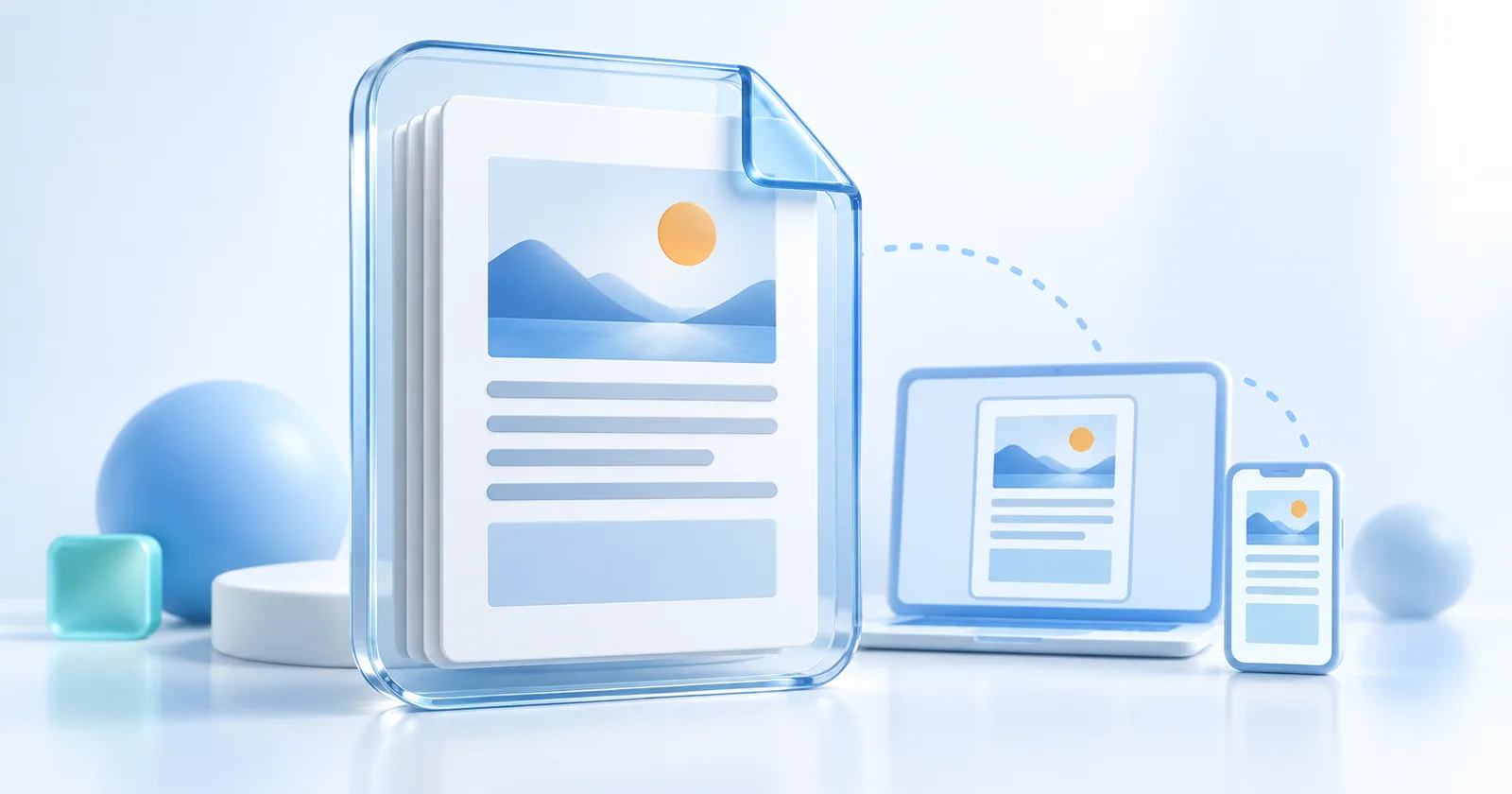
Чтобы отправить фото без потери качества, прикрепите его как файл или документ, а не как обычную фотографию. Другой надёжный вариант — загрузить исходный файл в облако или файловый сервис и передать ссылку для скачивания. Получателю нужно скачать оригинал, а не сохранять уменьшенное превью.
Режимы «HD» и «высокое качество» обычно дают более чёткое изображение, чем стандартная отправка, но не гарантируют сохранение исходного файла. Для печати, архива, обработки и передачи фотографу выбирайте именно файл или ссылку на оригинал.
- Найдите исходник. Не используйте скриншот, фотографию экрана или картинку, уже сохранённую из переписки.
- Выберите отправку файлом. В мессенджере ищите пункт «Файл», «Документ» или выбор из приложения с файлами.
- Для большого набора передайте ссылку. Загрузите оригиналы в облако или файловый сервис и разрешите получателю скачивание.
- Проверьте результат. После скачивания сравните разрешение, формат и примерный размер файла с исходником.
Почему мессенджеры уменьшают фотографии
При обычной отправке мессенджер готовит фотографию для быстрого просмотра в чате. Он может уменьшить ширину и высоту изображения, усилить JPEG-сжатие, убрать часть метаданных и создать новый файл. Так фотография быстрее загружается и занимает меньше места, но мелкие детали становятся менее чёткими.
Особенно заметно ухудшение на мелком тексте, волосах, листве, фактуре ткани и при последующем кадрировании. На экране телефона уменьшенная копия может выглядеть нормально, а при печати или увеличении разница станет очевидной.
Отправка как фото
Удобна для быстрого просмотра в переписке. Сервис показывает превью прямо в чате, но может изменить разрешение, качество, формат или метаданные файла.
Отправка как файл
Нужна, когда получателю важен исходник. Фотография приходит вложением для скачивания без подготовки отдельной облегчённой версии для чата.
«Без потери качества» при передаче означает, что получатель скачал тот же исходный файл. Это не улучшает фотографию, которая была сжата раньше, и не возвращает уже удалённые детали.
Способы передать оригинал
| Способ | Когда подходит | Что проверить |
|---|---|---|
| Файл или документ в мессенджере | Одно или несколько фото укладываются в лимит сервиса | Выбран именно файловый режим, а не галерея |
| Ссылка на файлы | Много фотографий, большие исходники или разные получатели | По ссылке доступно скачивание оригиналов, а не только просмотр |
| Электронная почта | Небольшие вложения и деловая переписка | Почта не предложила уменьшить изображение, а письмо проходит по лимиту |
| Передача между устройствами рядом | Устройства находятся поблизости и поддерживают общий способ передачи | Выбран исходный формат, если система предлагает преобразование |
| Архив ZIP | Нужно сохранить имена и структуру большого набора | Получатель умеет распаковать архив и на устройстве хватает места |
Как отправить фото как файл
- Откройте нужный чат и нажмите кнопку добавления вложения.
- Выберите пункт «Файл», «Документ» или «Обзор файлов», а не «Фото» или «Галерея».
- Найдите исходную фотографию. На телефоне её иногда сначала нужно сохранить в приложение с файлами.
- Перед отправкой проверьте имя, формат и размер вложения.
- Попросите получателя скачать файл и открыть его из папки загрузок.
Названия пунктов различаются между приложениями и меняются после обновлений, но принцип один: фотография должна прикрепляться как самостоятельный файл. Если доступен только режим «HD», считайте его улучшенной копией для просмотра, а не гарантированным оригиналом.
Что выбрать на iPhone
Перед отправкой из приложения «Фото» откройте «Параметры». Вариант «Текущий» передаёт файл без изменения формата, а «Наиболее совместимый» может преобразовать его в JPEG. Для AirDrop и ссылки iCloud также доступна передача всех данных снимка, включая исходный файл и историю изменений. Эти возможности и названия описаны в руководстве Apple по обмену фото и видео.
Если получателю не открывается HEIC, не стоит менять оригинал. Сохраните его отдельно и создайте совместимую JPG-копию. Причины такой ошибки и варианты решения разобраны в статье почему фото с iPhone не открывается на компьютере.
Как отправить фото ссылкой
Ссылка удобна, когда фотографии не помещаются во вложение или их нужно передать нескольким людям. Загружайте именно исходные файлы и заранее проверьте срок хранения, права доступа и возможность скачивания.
- Выберите исходные фото на устройстве.
- Загрузите их в облако или сервис передачи файлов.
- Настройте доступ: срок действия, пароль или лимит скачиваний, если они нужны.
- Откройте ссылку в приватном окне браузера и убедитесь, что получатель сможет скачать файлы.
- Отправьте ссылку отдельно от пароля, если фотографии содержат личные данные.
В Wertigo можно загрузить одно или несколько фото и получить ссылку. Получатель сможет скачать отдельные исходные файлы или весь набор архивом. При загрузке можно выбрать срок жизни ссылки, ограничить число скачиваний и добавить пароль. Бесплатный лимит общего размера загрузки — 150 МБ.
Ссылка не делает публикацию приватной сама по себе. Не размещайте её открыто, задайте пароль для личных материалов и учитывайте срок хранения сервиса.
Когда сжатие не мешает
Исходник нужен не всегда. Для быстрого просмотра семейного снимка, согласования композиции или отправки фотографии, которую не будут печатать и редактировать, обычного режима часто достаточно. Он экономит трафик, место на устройстве и время загрузки.
Передавайте оригинал
- для печати и фотокниги;
- для ретуши, монтажа и кадрирования;
- для архива и резервной копии;
- для документов, мелкого текста и технических снимков;
- когда получатель прямо запросил исходный файл.
Можно отправить сжатую копию
- для просмотра на телефоне;
- для предварительного выбора кадров;
- когда скорость важнее максимальной детализации;
- если исходник уже сохранён отдельно;
- когда сервис принимает только небольшой файл.
Если ограничение связано с весом файла, сделайте отдельную копию через сжатие изображения. Не перезаписывайте исходник: качество и размер копии можно подобрать под конкретную форму, почту или мессенджер.
Как проверить, что качество сохранилось
Самый понятный способ — сравнить свойства исходного и скачанного файла. Откройте сведения о фотографии на обоих устройствах и проверьте несколько признаков.
- Ширина и высота в пикселях. Например, 4032 × 3024 должны остаться 4032 × 3024.
- Размер файла. Небольшая разница возможна из-за способа подсчёта, но уменьшение с 8 МБ до 700 КБ говорит о новой копии.
- Формат. HEIC, JPG, PNG или другой исходный формат не должен неожиданно измениться.
- Имя файла. Оно не доказывает качество, но помогает не перепутать исходник с превью.
- Детали при увеличении. Сравните текстуры, волосы, листья и тонкие линии на масштабе 100%.
Метаданные могут быть удалены отдельно от изображения. Это не обязательно ухудшает вид фотографии, но для архива могут быть важны дата съёмки, модель камеры и координаты. Подробнее о таких данных рассказано в статье что такое EXIF.
Чек-лист для печати и архива
- Берите файл с камеры или телефона. Не отправляйте скриншот, превью из облака или копию, скачанную из социальной сети.
- Сохраните исходный формат. Конвертируйте только отдельную копию, если типография или программа требует другой формат.
- Не уменьшайте разрешение заранее. Для печати важны реальные пиксели; одно изменение числа DPI не добавляет деталей.
- Передавайте файлом, ссылкой или архивом. Обычный режим фото в мессенджере оставьте для просмотра.
- Проверьте скачанную копию. Сравните пиксели, размер, формат и при необходимости EXIF до удаления исходника.
Для оценки разрешения перед печатью пригодится статья что такое 300 DPI и сколько пикселей нужно.
Частые ошибки
- Выбирать режим «HD» вместо файла. Качество будет выше стандартного, но исходник может измениться.
- Сохранять фотографию из чата и отправлять дальше. Каждая следующая обработка может накапливать потери.
- Делать скриншот. Он сохраняет только видимую на экране копию и почти всегда имеет другое разрешение.
- Переименовывать расширение. Замена
.heicна.jpgне преобразует изображение. - Считать большой файл гарантией качества. Размер зависит от формата, содержимого и настроек сжатия.
- Удалять исходник сразу после отправки. Сначала убедитесь, что получатель скачал и открыл нужный файл.
Частые вопросы об отправке фото
Короткие ответы о режиме файла, HD, ссылках, почте и проверке оригинала.
Как отправить фото без потери качества через мессенджер?
Прикрепите фотографию как файл или документ, а не через галерею. После получения нужно скачать вложение и сравнить его разрешение, формат и размер с исходником.
Режим HD отправляет фото в оригинальном качестве?
Не обязательно. HD обычно сохраняет больше деталей, чем стандартный режим, но сервис всё равно может уменьшить разрешение или повторно сжать изображение. Для гарантированной передачи исходника используйте режим файла.
Как отправить много фотографий без потери качества?
Загрузите исходные файлы в облако или файловый сервис и передайте ссылку для скачивания. Можно также собрать фотографии в ZIP-архив, чтобы сохранить имена и передать набор одним вложением.
Электронная почта сжимает фотографии?
Если фото прикреплено как обычный файл и почта не предлагает уменьшить его, вложение обычно передаётся без изменения. Но у почтовых сервисов есть лимиты размера, а приложение может отдельно предложить выбрать меньшую копию.
Как понять, что пришёл оригинал фотографии?
Сравните ширину и высоту в пикселях, формат и размер исходного и скачанного файлов. Для точной проверки можно сравнить контрольные суммы, но в большинстве бытовых случаев достаточно совпадения основных свойств и деталей при увеличении.
Сохраняются ли дата съёмки и геолокация?
Это зависит от способа передачи. Файловый режим чаще сохраняет EXIF, а обычная отправка фото может удалить часть метаданных. Перед публикацией личных снимков проверьте, нужна ли получателю геолокация, и при необходимости удалите её из отдельной копии.
Можно ли восстановить качество уже сжатого фото?
Нет. Увеличение разрешения или сохранение в PNG не возвращает детали, удалённые при сжатии. Найдите исходный файл либо попросите отправителя передать его заново как файл или ссылкой.